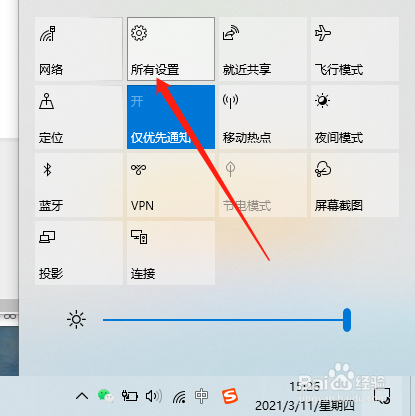
1、首先,找到并点击“所有设置”。
2、然后进入“Windows设置”的页面。
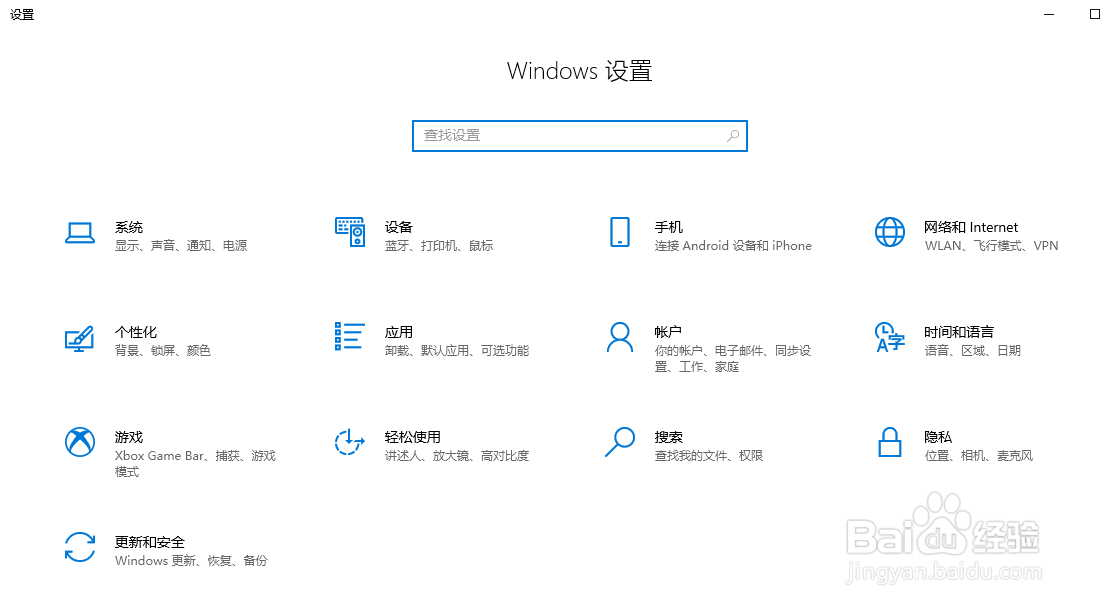
3、再点击“应用”图标。

4、接着点击“可选应用”。

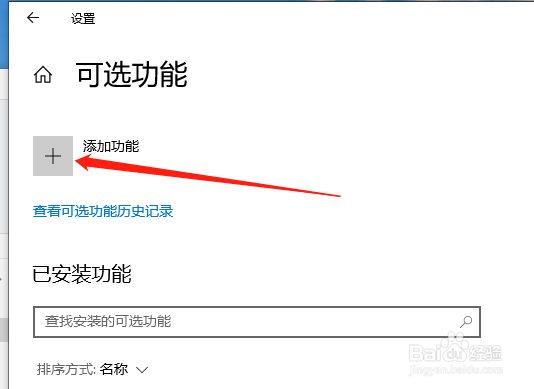
5、然后点击“添加功能”旁边的“+”加号。
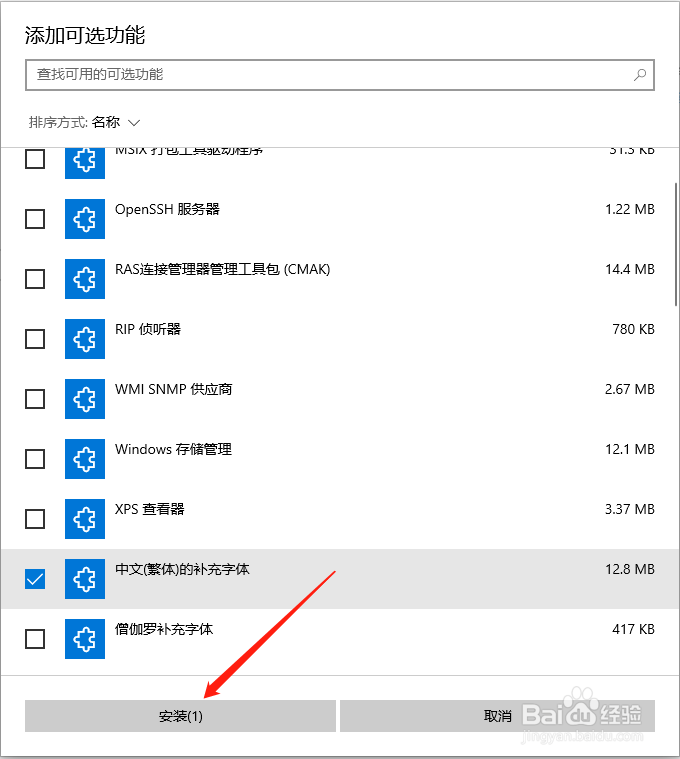
6、勾选上当前需要的功能。
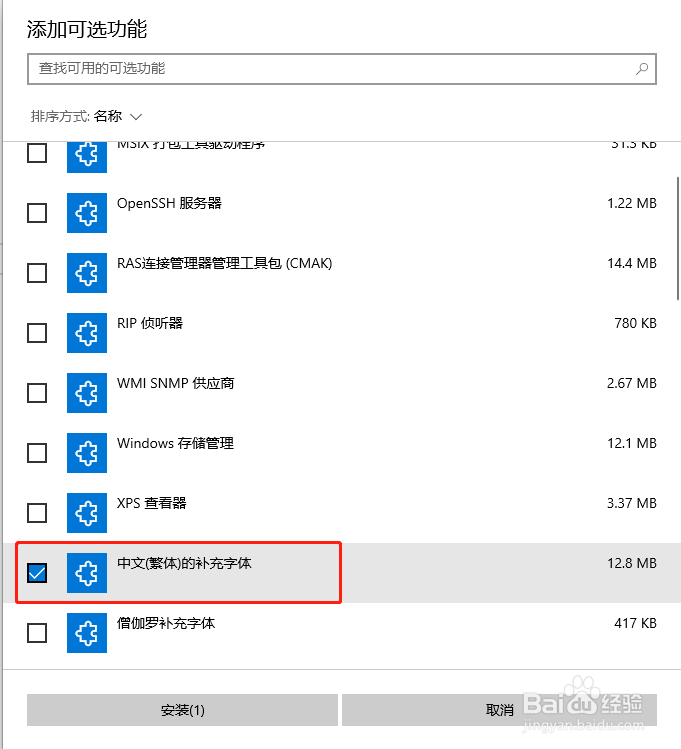
7、最后,点击“安装”即可完成功能添加。
时间:2026-04-24 17:15:05
1、首先,找到并点击“所有设置”。
2、然后进入“Windows设置”的页面。
3、再点击“应用”图标。
4、接着点击“可选应用”。
5、然后点击“添加功能”旁边的“+”加号。
6、勾选上当前需要的功能。
7、最后,点击“安装”即可完成功能添加。
