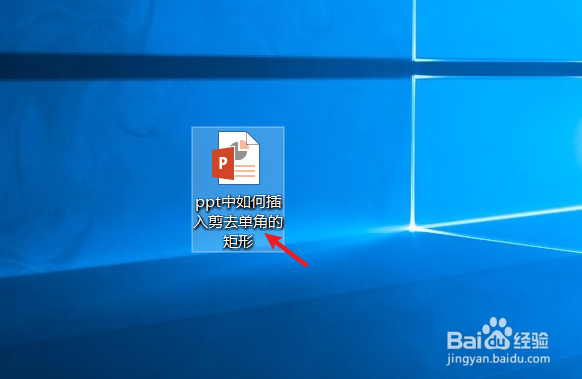
1、打开一篇ppt,新建幻灯片。如下图:
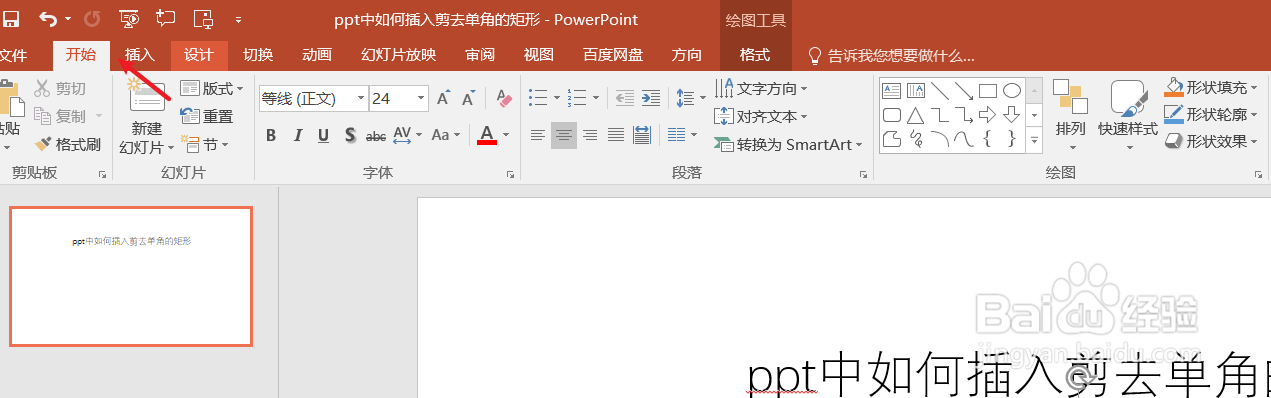
2、点击ppt功能区中的“插入”工具栏。如下图:
3、点击插入工具栏中的“形状”如下图:

4、在“矩形”形状中选择“剪去单角的矩形”如下图:

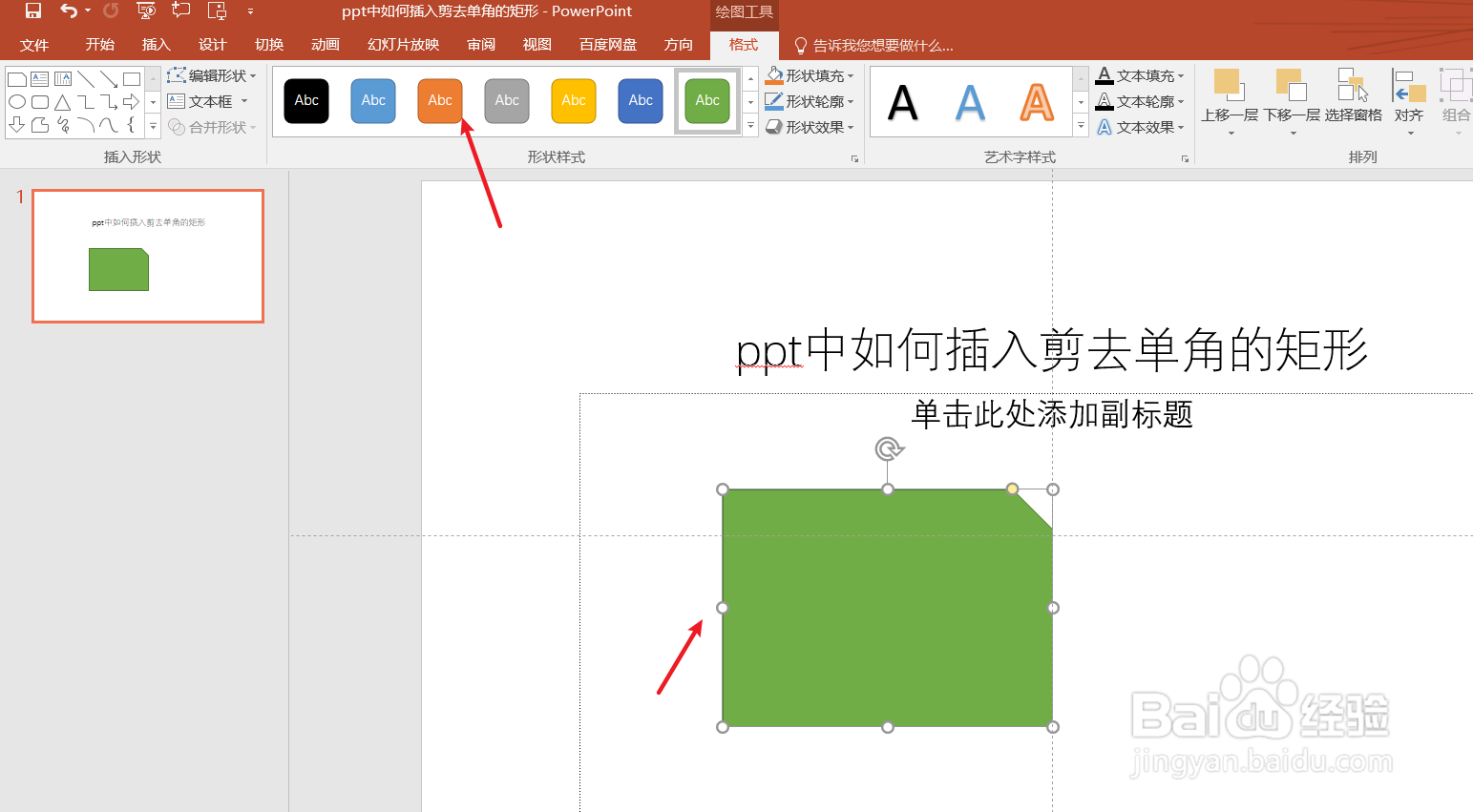
5、在ppt中拖动鼠标绘制剪去单角的矩形,并可以在工具栏中修改样式。如下图:
6、总结:ppt中如何插入剪喉哆碓飙去单角的矩形(1)打开一篇ppt,新建幻灯片(2)点击ppt功能区中的“插入”工具栏(3)点击插入工具栏中的“形状(4)在“矩形惯墀眚篪”形状中选择“剪去单角的矩形”(5)拖动鼠标绘制
时间:2024-10-20 17:04:04
1、打开一篇ppt,新建幻灯片。如下图:
2、点击ppt功能区中的“插入”工具栏。如下图:
3、点击插入工具栏中的“形状”如下图:
4、在“矩形”形状中选择“剪去单角的矩形”如下图:
5、在ppt中拖动鼠标绘制剪去单角的矩形,并可以在工具栏中修改样式。如下图:
6、总结:ppt中如何插入剪喉哆碓飙去单角的矩形(1)打开一篇ppt,新建幻灯片(2)点击ppt功能区中的“插入”工具栏(3)点击插入工具栏中的“形状(4)在“矩形惯墀眚篪”形状中选择“剪去单角的矩形”(5)拖动鼠标绘制
