XP系统电脑之间如何共享网络打印机

 时间:2026-02-12 13:27:46

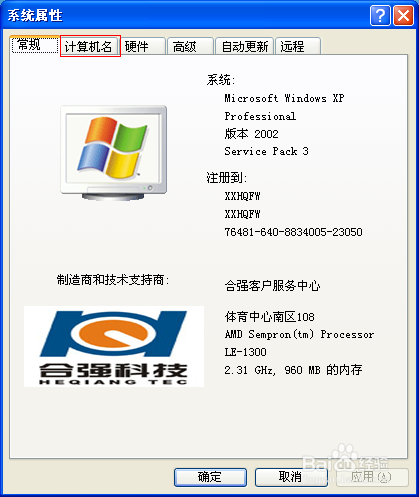
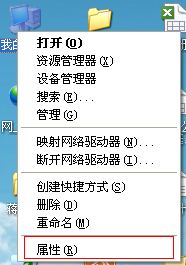
1、右击我的电脑选择“属性”,进入选项卡如图耻祝所示
XP系统电脑之间如何共享网络打印机

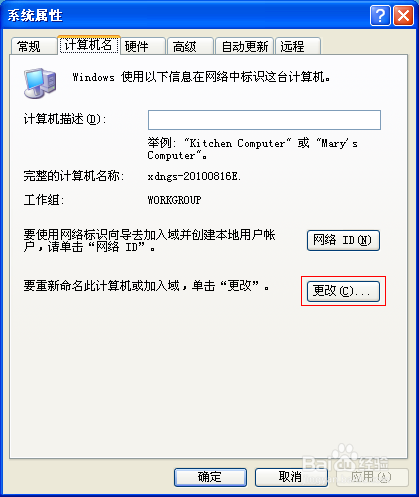
2、选择“计算机名称”选项卡,选择“更改”

XP系统电脑之间如何共享网络打印机

XP系统电脑之间如何共享网络打印机

3、设置“计算机名”选择“工作组”如果已有工作组可以直接输入已有工作组的名称,没有耍爬板昆陕工作组创建一个,并填写名称,如图所示,重启后生效。

XP系统电脑之间如何共享网络打印机

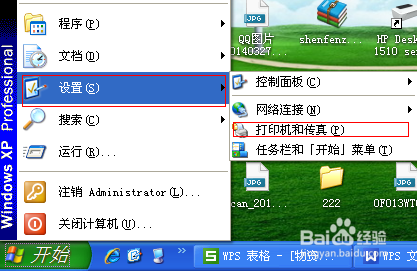
1、点击“开始” “设置”选择“打印机和传真”

XP系统电脑之间如何共享网络打印机

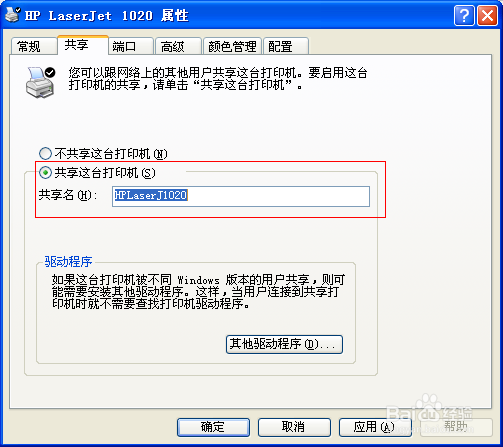
2、右击需要共享的打印机,选择“属性”弹出对话框后选择共享这台打印机,并输入共享打印机名称,如图所示,应用并确定
XP系统电脑之间如何共享网络打印机

XP系统电脑之间如何共享网络打印机

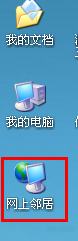
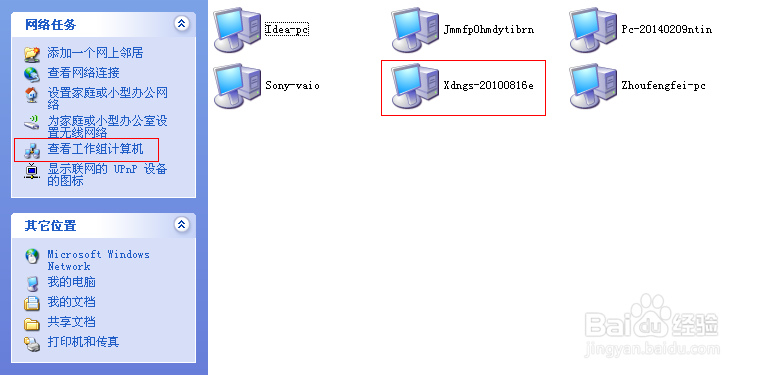
1、打开网上邻居,搜索工作组中连接打印机的电脑,如图所示,打开;

XP系统电脑之间如何共享网络打印机

XP系统电脑之间如何共享网络打印机

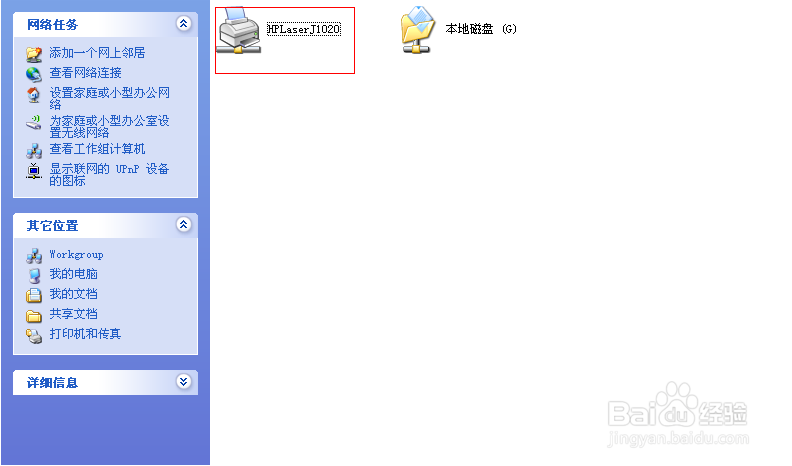
2、双击共享打印机的图标,点击确定,这时基本设置完成了

XP系统电脑之间如何共享网络打印机

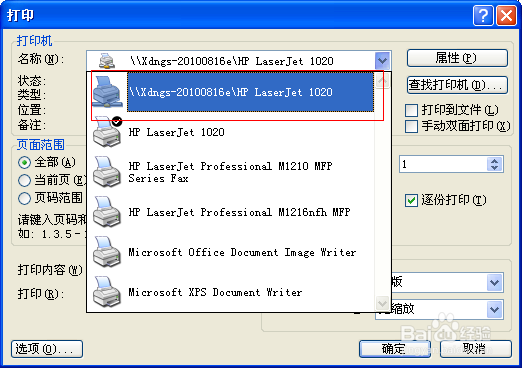
3、测试一下,在打印机选项卡中,选择“如图所示打印机

XP系统电脑之间如何共享网络打印机

  • win10已安装的补丁在哪里查看
  • 如何打开本地安全策略
  • workstation服务无法启动,2250错误
  • win7如何添加windows凭据?
  • win10系统怎么管理自己的凭据?
  • 热门搜索
    鸟巢水立方旅游攻略 行天下旅游网 海南兴隆旅游 广西龙脊梯田旅游攻略 韩国旅游注意事项 榆林周边旅游景点大全 北京旅游地图全图 去韩国旅游攻略 汉口旅游 澳大利亚旅游注意事项