如何使用Excel文档中删除筛选出来的行

 时间:2026-02-15 03:23:46

1、第一步,首先打开电脑,点击Excel表格,进入编辑状态,选中第一行,再选择“筛选”按钮。

如何使用Excel文档中删除筛选出来的行

2、第二步,在筛选中,选择不想要的数据内容,如“水车”没有方量,想要全部删除,在B列强度等级中筛选内容窗口只勾选“水车”。

如何使用Excel文档中删除筛选出来的行

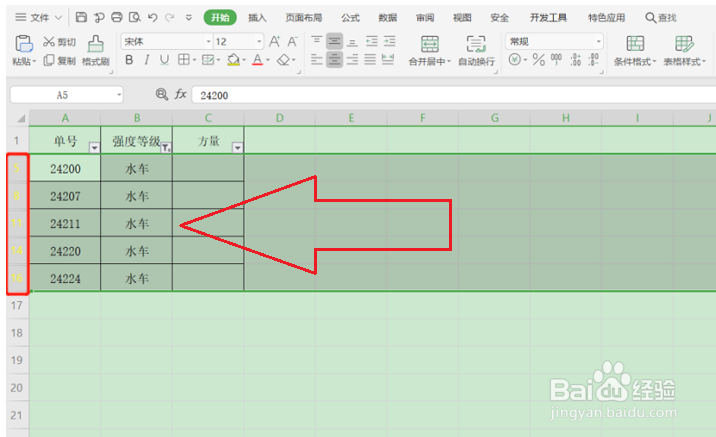
3、第三步,点击确定后,表格中只显示水车的相关信息,选中水车所在的所有行列,对应的行号会呈灰色状态。
如何使用Excel文档中删除筛选出来的行

4、第四步,选中筛选出来的“水车”所有行号后,按快捷键“ctrl+G”进行定位,在弹出的定位窗口中选择“可见单元格”,点“定位”。

如何使用Excel文档中删除筛选出来的行

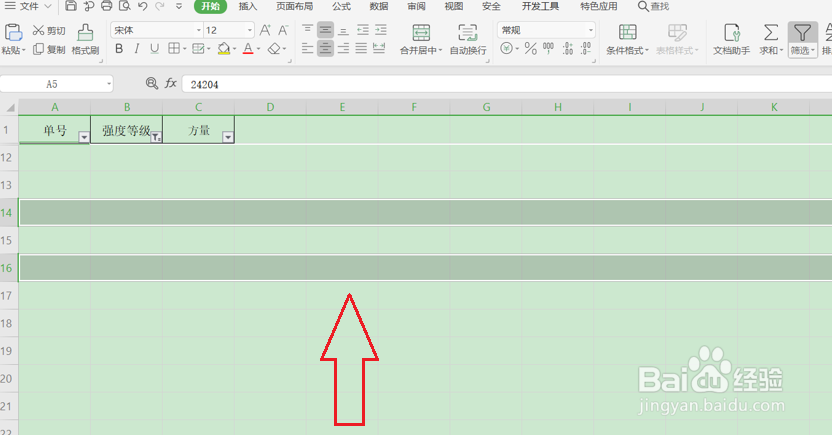
5、第五步,在选中“水车”所有行数,右击“删除行”,就成功删除了指定的行数据。
如何使用Excel文档中删除筛选出来的行

  • excel怎么选中自己想选范围
  • excel如何自定义单元格格式
  • 在excel中怎么显示输入文本时的错误信息?
  • 快速发现 Excel 中的不同单元格
  • Excel表格中如何在特定区域连续填充?
  • 热门搜索
    华山旅游地图 营口旅游景点大全 武汉市旅游景点 去云南旅游攻略 北极村旅游风景区 蓬莱阁旅游攻略 重庆仙女山旅游攻略 出国旅游注意事项 呼伦贝尔草原旅游 坝美最佳旅游时间
