【iSlide】利用PPT自带的SmartArt 制作环形图表

 时间:2026-02-17 19:26:31

1、1. 插入SmartArt 图表

菜单栏“插入” →“SmartArt” ,可以通过右键,在输入文本处设置循环对象的个数
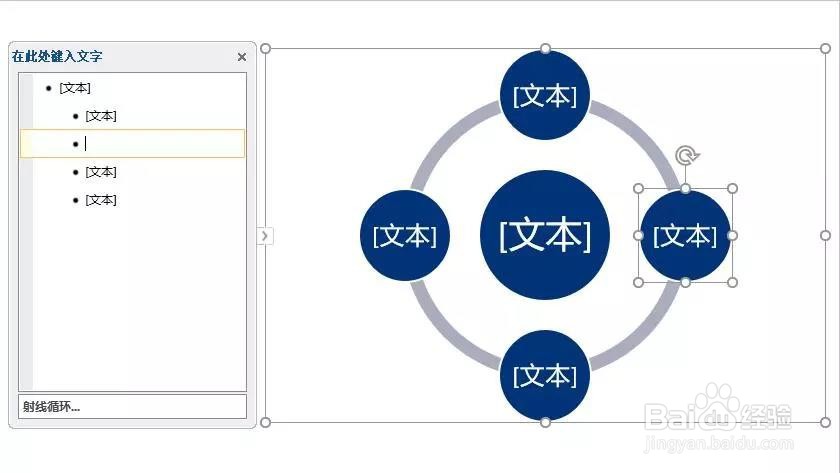
【iSlide】利用PPT自带的SmartArt 制作环形图表

2、2. 转换为形状

设置好参数后,可以 Ctrl + X 剪切,Ctrl +Alt + V 选择性粘贴为“增强型图元文件”,

Ctrl + Shift + G 取消组合两次( Office 365/2016 新增右键直接“转换为形状”)

【iSlide】利用PPT自带的SmartArt 制作环形图表

3、3. 添加 icon 元素

在这一步对循环的“圆”使用了 iSlide 设计工具中的“原位复制/粘贴”功能,

复制后 Ctrl +Shift + 鼠标等比例缩小,设置“填充色 - 白”

(设置后,使用【图标库】中的图标一键替换“白圆”后,大小和颜色会一致)

【iSlide】利用PPT自带的SmartArt 制作环形图表

4、4. 添加文字信息

【iSlide】利用PPT自带的SmartArt 制作环形图表

5、扩展:

【iSlide】利用PPT自带的SmartArt 制作环形图表

【iSlide】利用PPT自带的SmartArt 制作环形图表

  • ppt中如何插入多向循环
  • WPS PPT如何添加飞出退出效果
  • 如何在PPT中设置小球弹跳动画?
  • 如何将交替六边形SMARTART图形转换成形状
  • 怎么在PPT幻灯片中设置泪滴形动画路径?
  • 热门搜索
    法国旅游线路 旅游中国 抚仙湖旅游 天柱山旅游 崂山旅游 广州旅游景点大全介绍 爱尔兰旅游 泰国旅游攻略购物 东山旅游 新疆旅游注意事项