1、打开示例文档;
点击【文件】选项卡。

2、点击【选项】。

3、点击【高级】。

4、●找到“显示”选项栏;
●勾选【为HTML功能显示像素】。
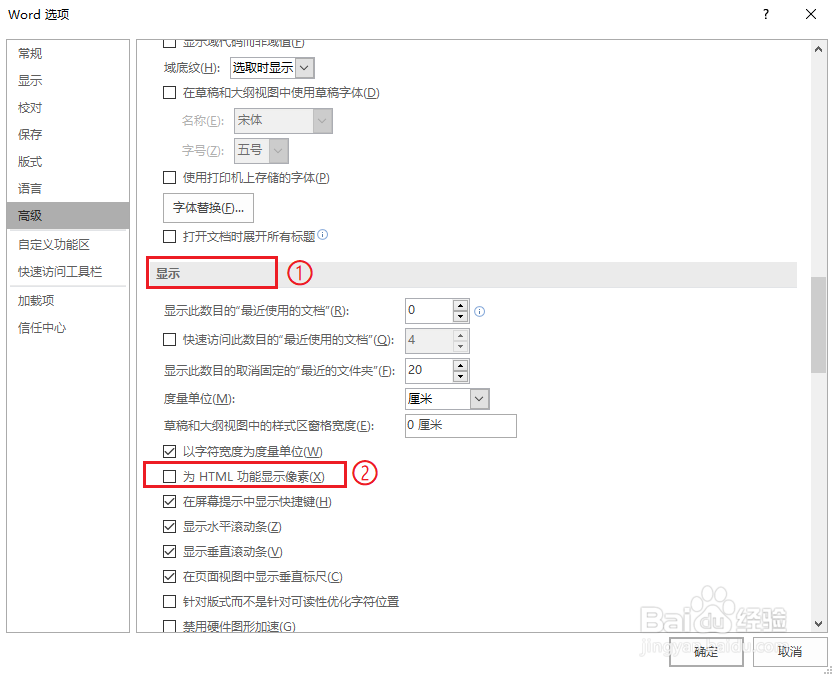
5、点击【确定】。

6、●选中图片,点击鼠标右键;
●在弹出的菜单中,点击【大小和位置】。
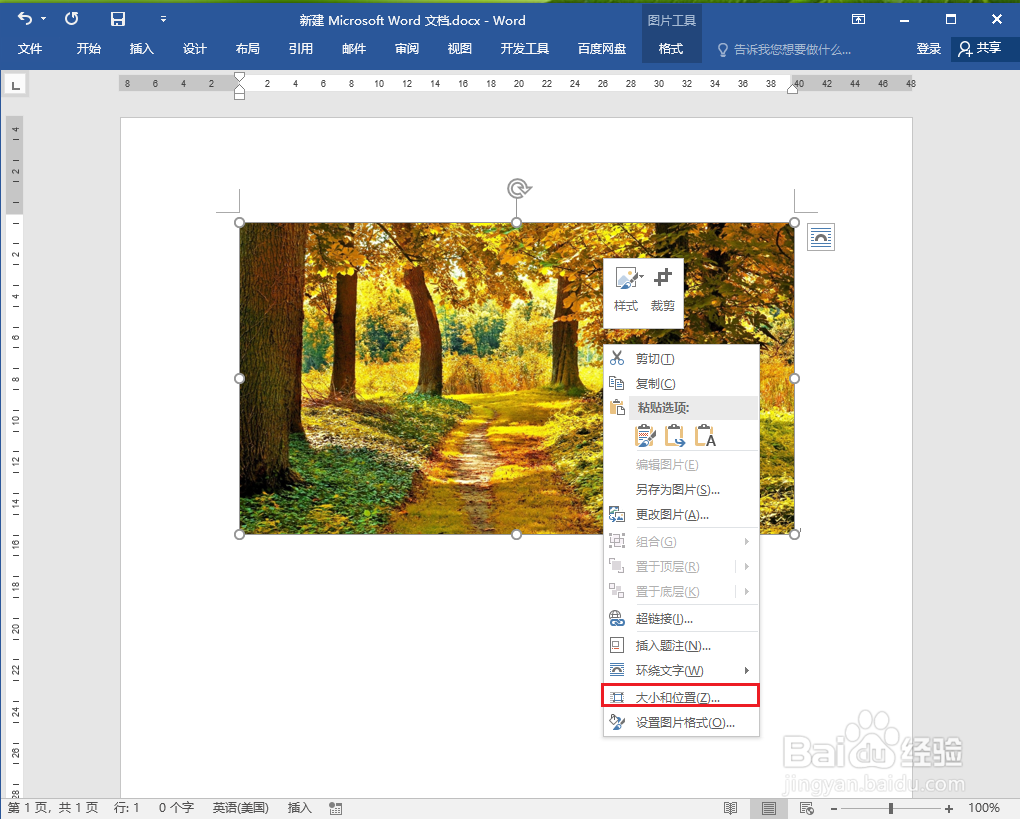
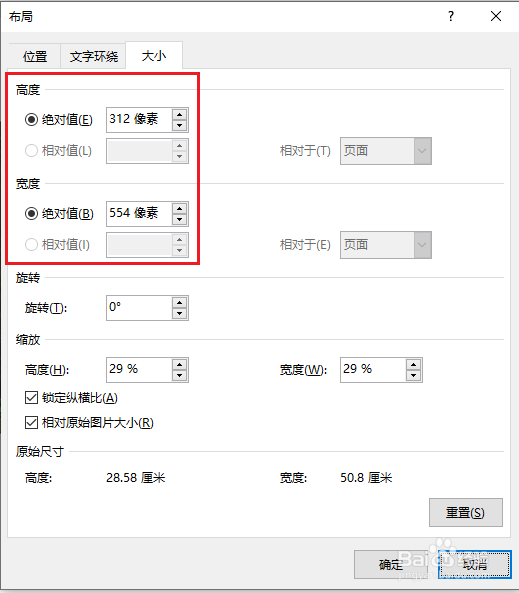
7、可以看到图片大小的显示方式变成了像素,设置完成。
注意:如果想将照片修改为任意像素,请取消勾选【锁定纵横比】。
时间:2026-04-23 18:56:50
1、打开示例文档;
点击【文件】选项卡。
2、点击【选项】。
3、点击【高级】。
4、●找到“显示”选项栏;
●勾选【为HTML功能显示像素】。
5、点击【确定】。
6、●选中图片,点击鼠标右键;
●在弹出的菜单中,点击【大小和位置】。
7、可以看到图片大小的显示方式变成了像素,设置完成。
注意:如果想将照片修改为任意像素,请取消勾选【锁定纵横比】。
