利用EXCEL批量生成指定名称的文件夹

 时间:2026-02-14 15:06:15

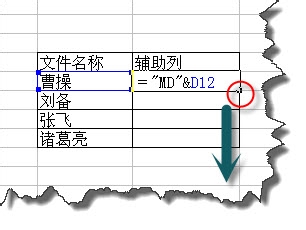
1、 如图,我们把指定名称的文件夹名称输入到EXCEL。同时增加一个辅助列。

利用EXCEL批量生成指定名称的文件夹

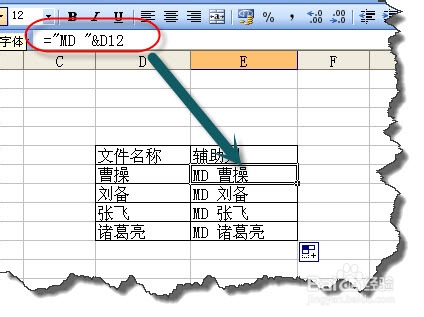
2、 在辅助列第1个单元格输入公式:="MD "&D12,并向下拖动。

注意点:

1、我这里是D12单元格,你自己在操作的时候根据自己的情况。达到在所有单元格前增加“MD ”。

2、MD后面还要有一个空格哦。
利用EXCEL批量生成指定名称的文件夹

利用EXCEL批量生成指定名称的文件夹

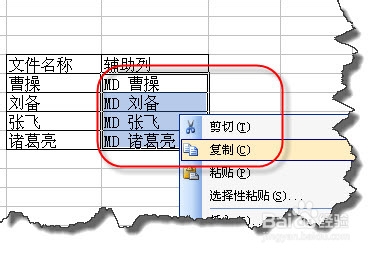
3、 复制生成的辅助列。

利用EXCEL批量生成指定名称的文件夹

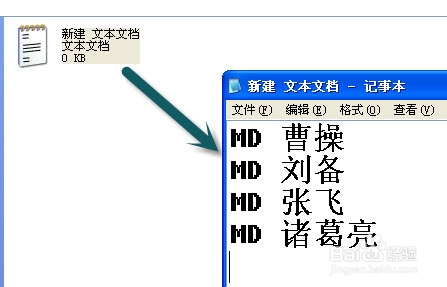
4、 在要批量生成文件夹的位置,新建一个txt文本。

利用EXCEL批量生成指定名称的文件夹

5、 在新建的一个文本里,粘贴辅助列后保存文件。

利用EXCEL批量生成指定名称的文件夹

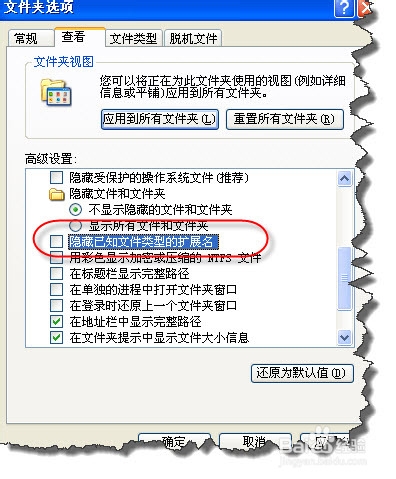
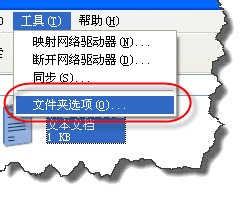
6、 在资源管理器里,在“工具”菜单下选择“文件夹选项”,在“文件夹选项”对话框,勾去“隐藏已知文件类型的扩展名”。
利用EXCEL批量生成指定名称的文件夹

利用EXCEL批量生成指定名称的文件夹

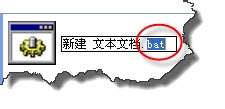
7、 把刚才的文本文件的扩展名“txt“修改成“bat"。

利用EXCEL批量生成指定名称的文件夹

8、 双击这个文件,看一下效果,哈哈,是不是文件夹眨眼间就建好了。

利用EXCEL批量生成指定名称的文件夹

  • 怎样用vba删除超级链接
  • Excel宏命令批量删除指定路径下的文件夹?
  • EXCEL如何通过任务窗口打开其他盘文件
  • 认识Word VBA中对象-Activedocument:[5]
  • wps怎么新建excel表格 wps表格默认保存为excel
  • 热门搜索
    泉州旅游必去景点 大兴安岭旅游 夏威夷旅游攻略 清明节旅游 梵蒂冈旅游 云南旅游公司 乐山大佛旅游 丽江恢复旅游营业 南平旅游 甘南旅游景点