Excel中如何快速复制公式

 时间:2026-02-14 09:03:31

1、如下图箭头所示,我们看到表格D2内的数据是一个公式的结果,现在想快速复制到D列的其他单元格:
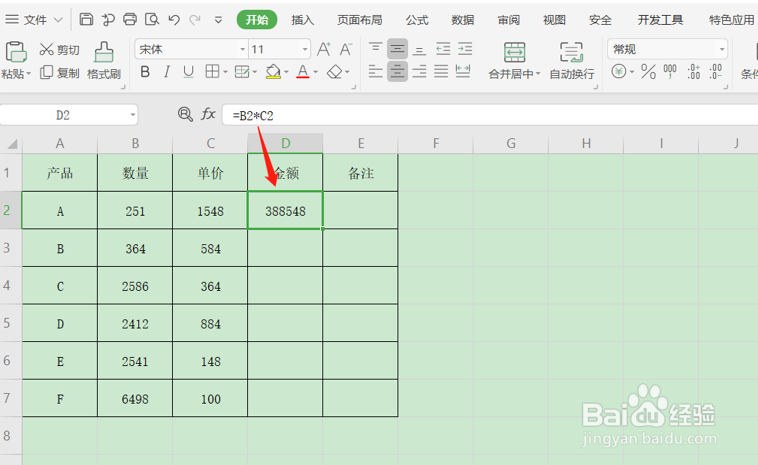
Excel中如何快速复制公式

2、首先,我们用鼠标选中该单元格D2,单击鼠标右键选择复制,或者用组合键ctrl+C,如图所示:

Excel中如何快速复制公式

3、然后,用鼠标选中需要使用同样公式的单元格区域D3:D7,再用粘贴组合键CTRL+V,或者右击鼠标选择粘贴,如图所示:

Excel中如何快速复制公式

4、操作完成,就可以在相应的单元格区域看到同样公式计算显示的金额数据,最终结果如下:

Excel中如何快速复制公式

5、以上是快速复制公式的方式之一,另外一种方法就是用鼠标选中使用了公式的单元格D2,然后把鼠标移到D2单元格的右下角,当光标变成了黑色的十字样“+”时,直接拖住光标往下拉,如下:

Excel中如何快速复制公式

  • excel函数输出数组与多个结果显示
  • 工作表中如何计算错误值#N/A 出现的次数?
  • excel跨行粘贴保留源单元格数据的方法
  • excel按不等于那个数值反筛选内容
  • Excel输入时如何自动生成前缀?
  • 热门搜索
    去朝鲜旅游多少钱 嘉兴乌镇旅游攻略 3月去哪里旅游最好 北海银滩旅游攻略 陵水旅游 上海周边旅游景点推荐 春节云南旅游 旅游业营改增 怀柔旅游地图 青田旅游
