1、首先,用WPS表格打开一个含有数字的数据表,如下图所示。
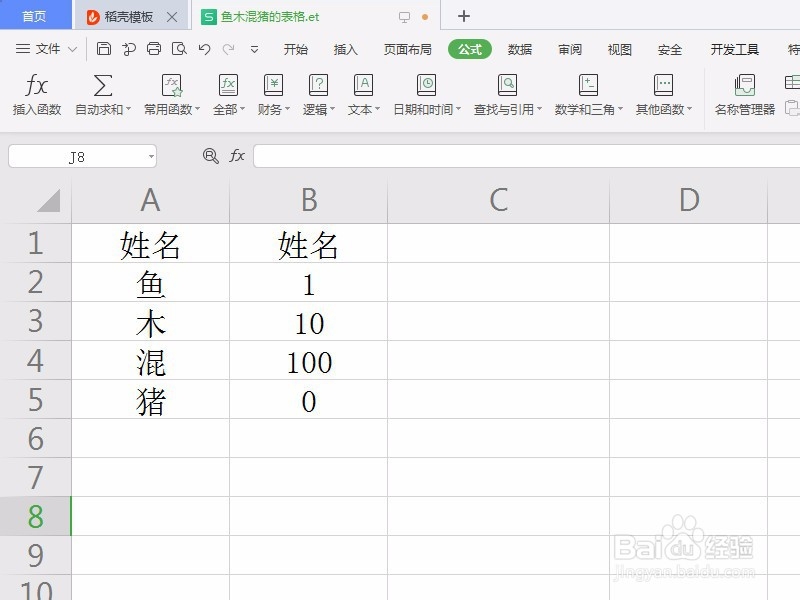
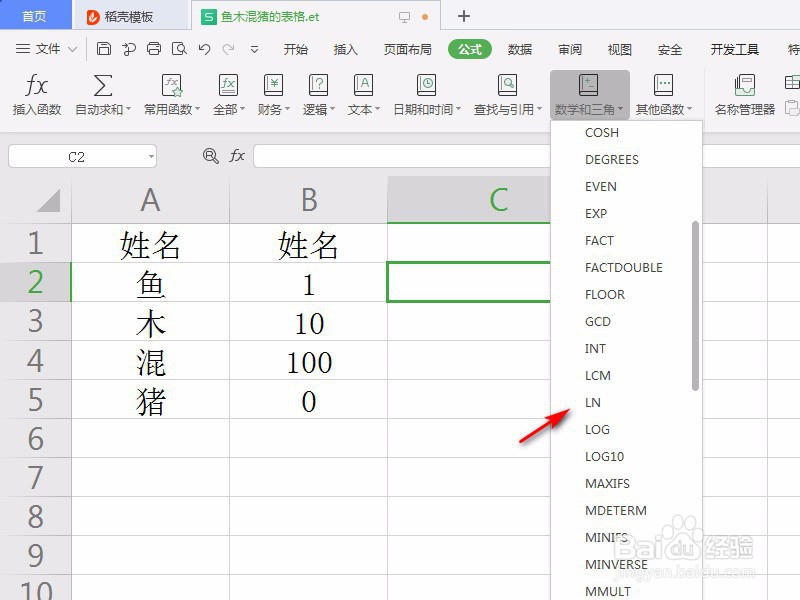
2、点击“公式”菜单中的“数学和三角”,在下拉列表中找到并选择“LN”函数,如下图所示。
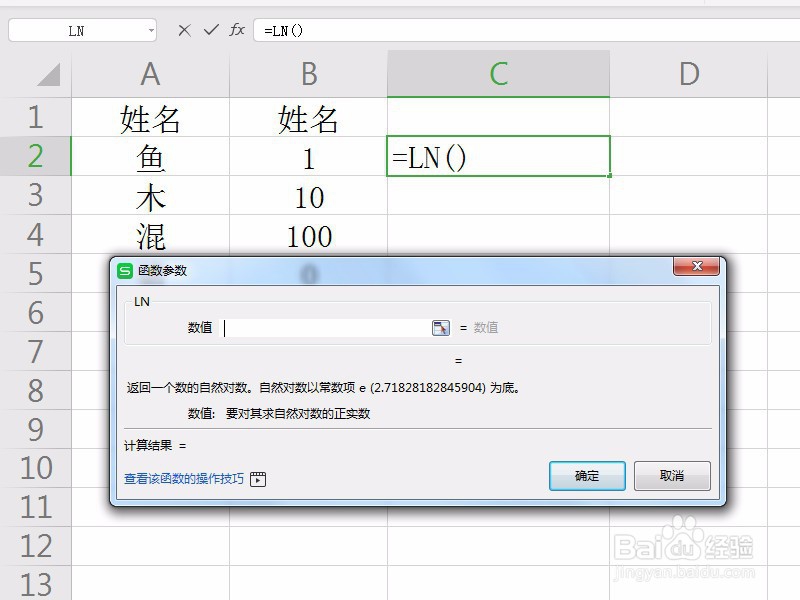
3、在弹出的参数设置对话框中可以看到LN函数只有一个参数,即数字或数字所在单元格,而函数作用是求参数数字的自然对数,如下图所示。
4、设置参数为数字所在单元格,如下图所示。
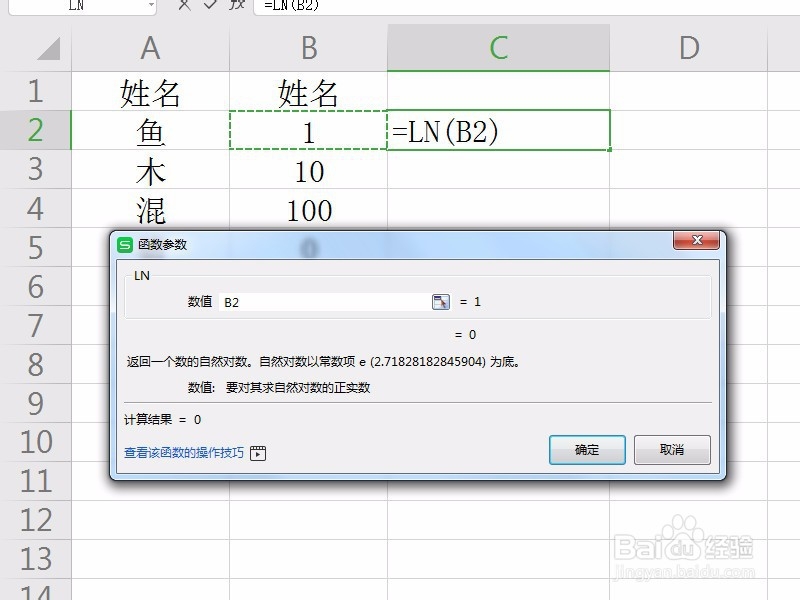
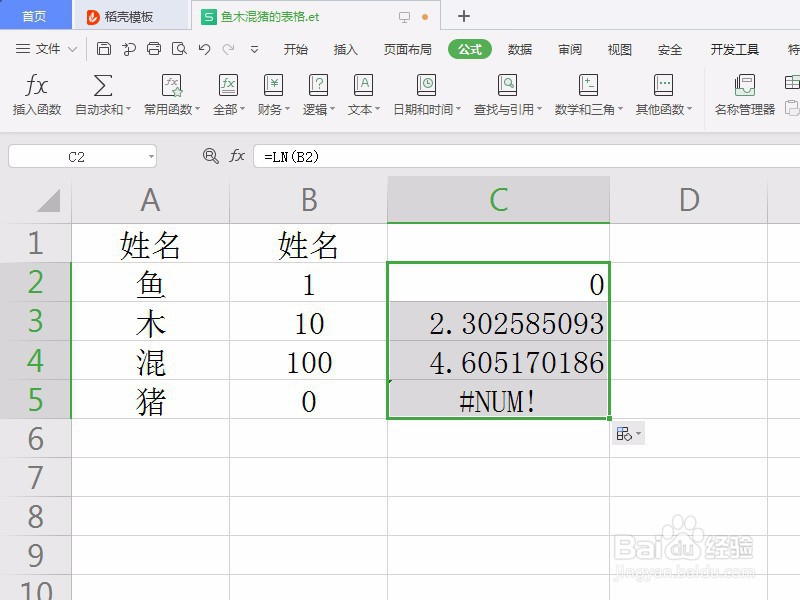
5、点击确定,就得到了参数数字的自然对数,如下图所示。需要注意,如果参数为0或者负数,则会出现数字错误。
1、1.打开WPS表格;
2.点击“公式”,“数学和三角”,选择“LN”;
3.函数只有一个参数,为数字或数字所在单元格;
4.设置参数为数字单元格;
5.点击确定,就得到了参数数字的自然对数。
