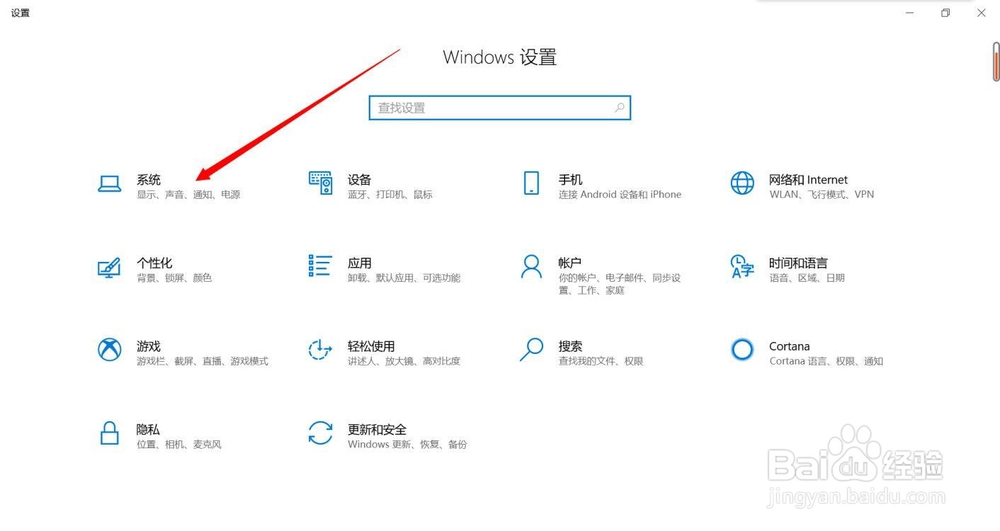
1、首先进入设置选择“系统”进入系统设置。
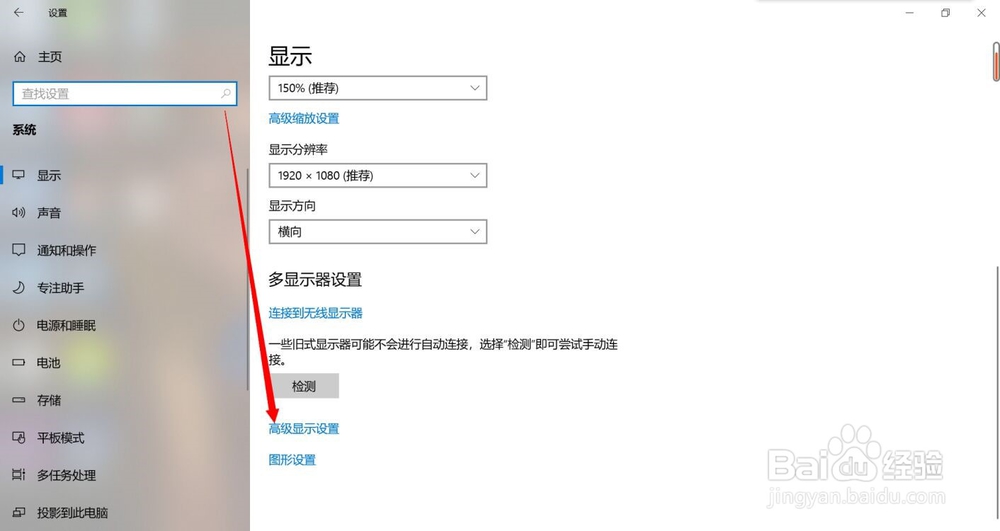
2、然后滑到最后选择“高级显示设置”进入下一步。
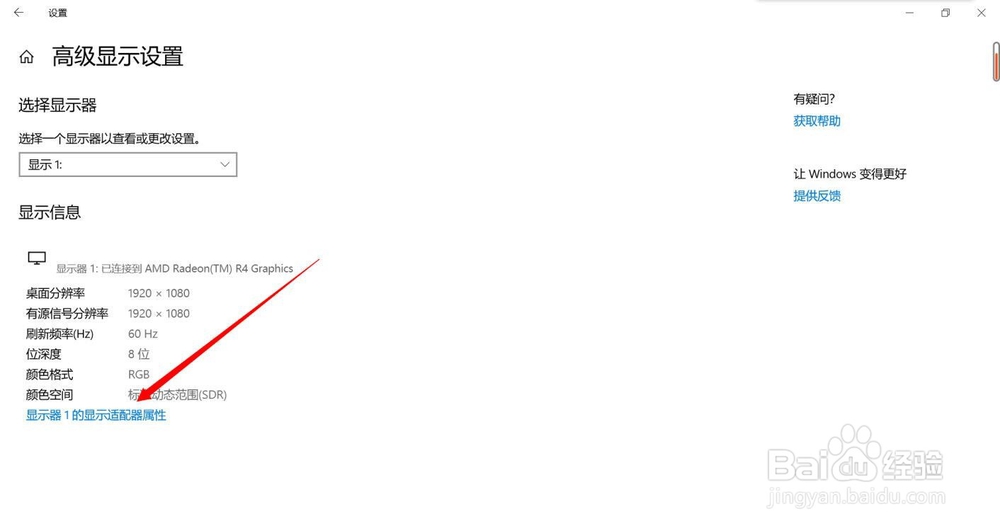
3、之后在此页面选择“显示器适配器属性”进入下一步。
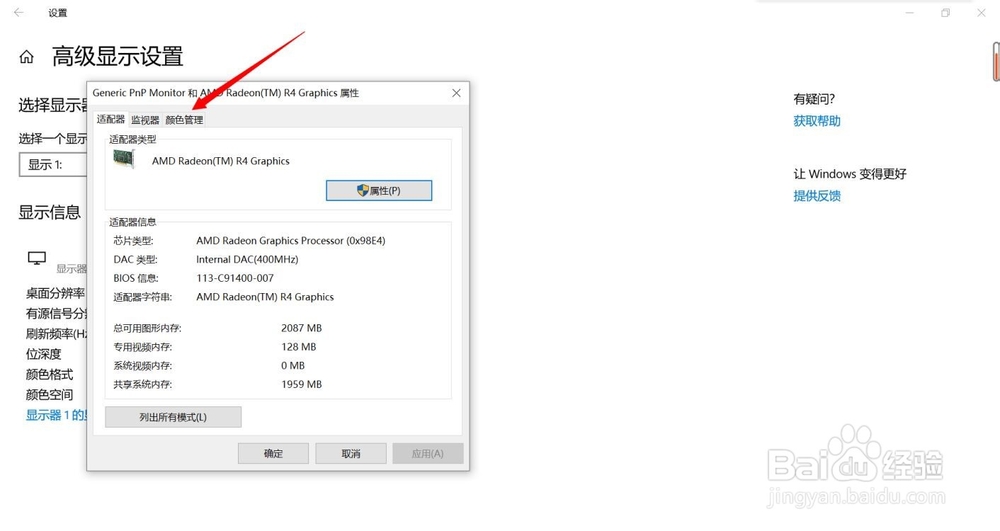
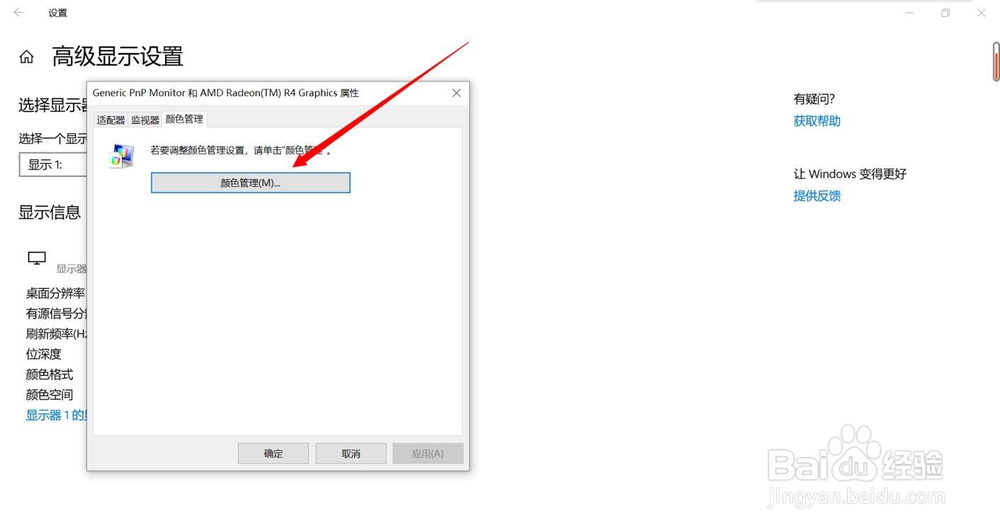
4、然后点击“颜色管理”,再次点击“颜色管理”。
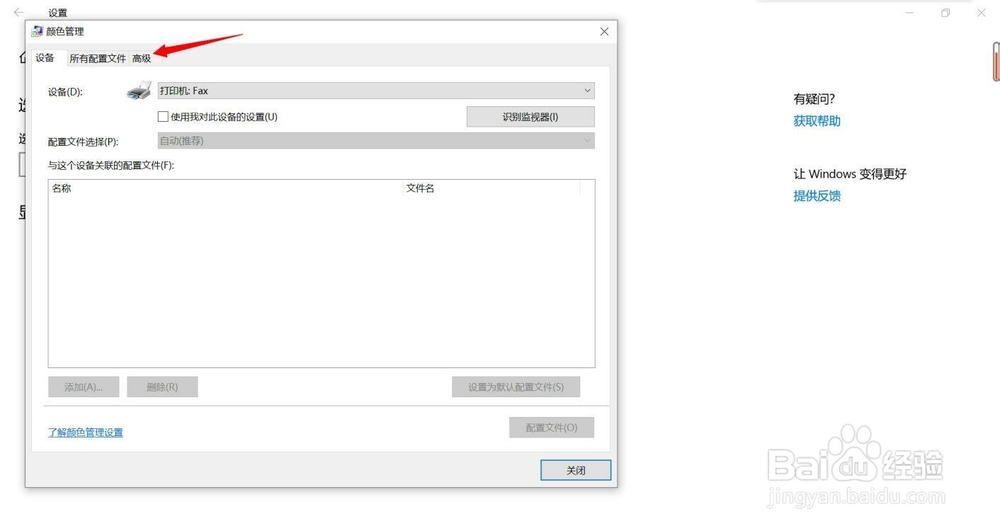
5、之后在颜色管理中选择“高级”进入颜色管理高级设置。
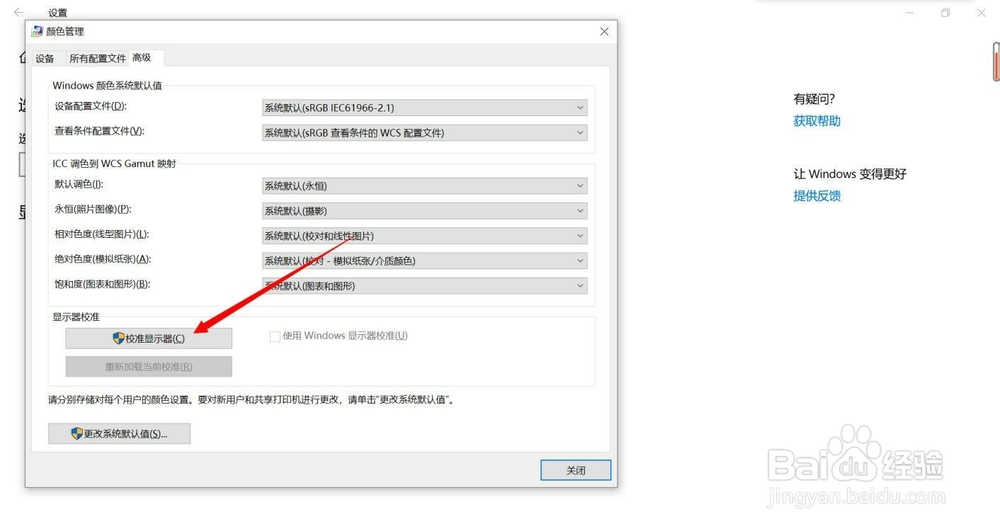
6、接下来在高级管理中选择“校准显示器”进入校准。
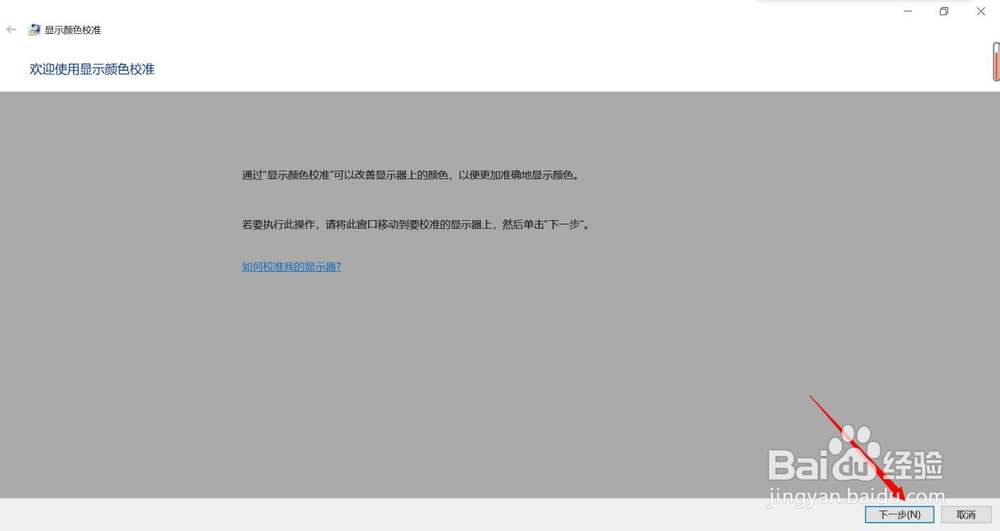
7、最后跟着提示一直点击“下一步”直到校准完成。
1、首先进入系统设置;
然后进入显示颜色管理;
最后校准显示器。
时间:2026-04-23 17:50:44
1、首先进入设置选择“系统”进入系统设置。
2、然后滑到最后选择“高级显示设置”进入下一步。
3、之后在此页面选择“显示器适配器属性”进入下一步。
4、然后点击“颜色管理”,再次点击“颜色管理”。
5、之后在颜色管理中选择“高级”进入颜色管理高级设置。
6、接下来在高级管理中选择“校准显示器”进入校准。
7、最后跟着提示一直点击“下一步”直到校准完成。
1、首先进入系统设置;
然后进入显示颜色管理;
最后校准显示器。
