1、首先打开注册表编辑器。
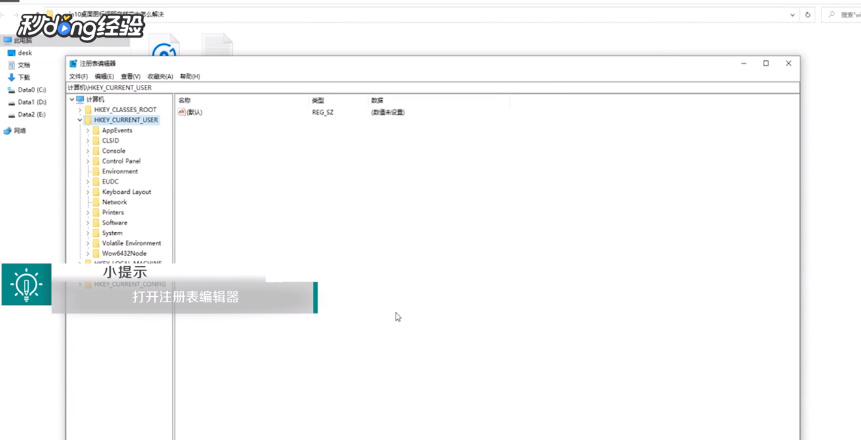
2、在注册表编辑器中打开文件夹“HKEY_CURRENT_USER”。
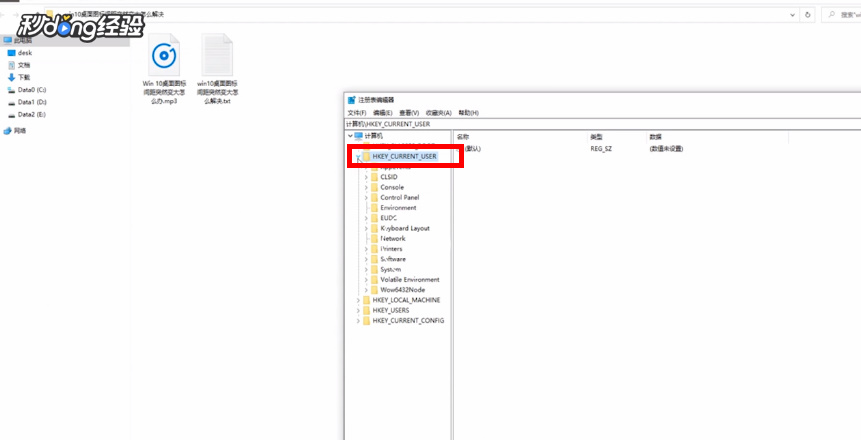
3、打开“Control Panel”。
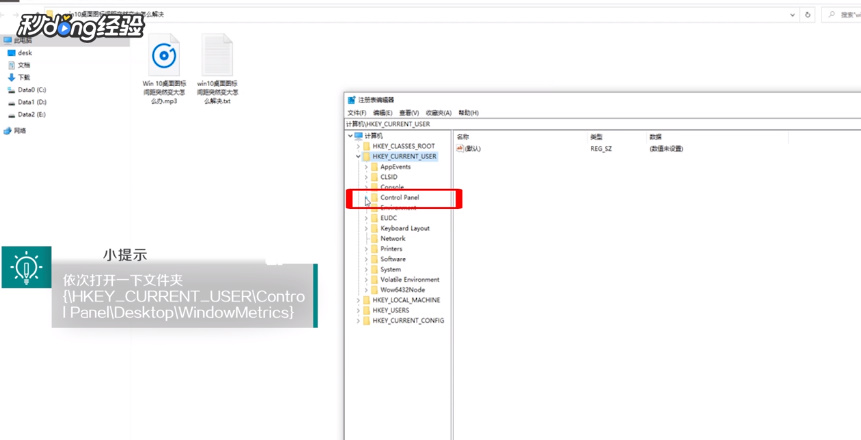
4、打开“Desktop”。

5、打开“WindowMetrics”。
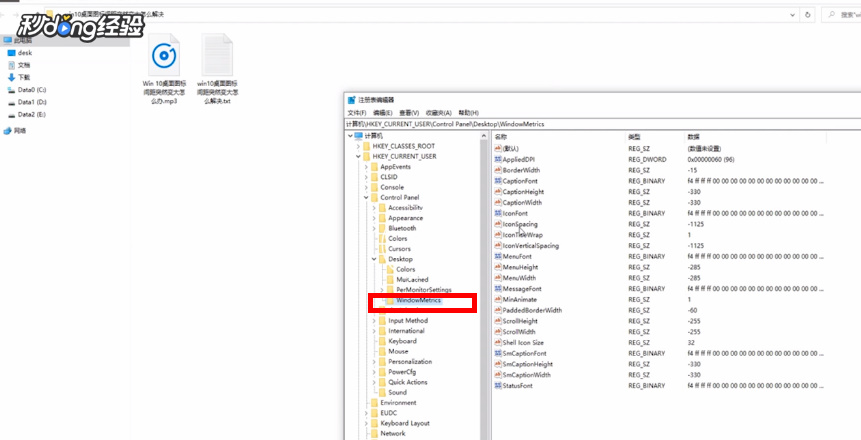
6、然后找到“IconSpacing”。

7、将数值调整为-1125,点击“确定”。

8、再找到“IconVertical Spacing”。
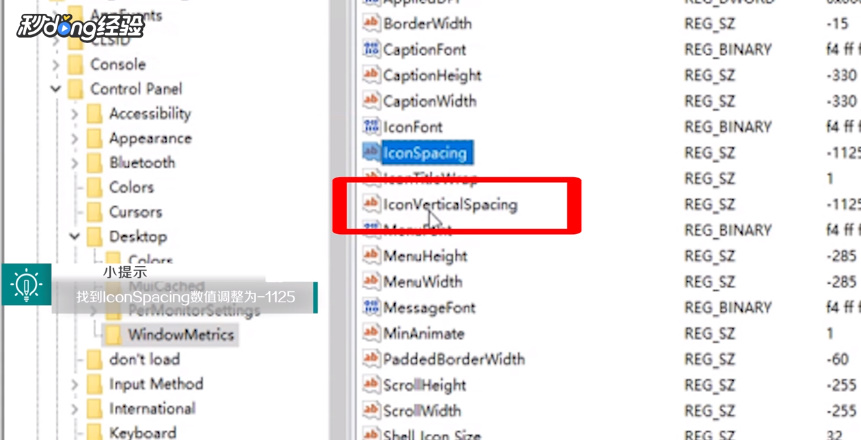
9、将数值调整为-1125,点击“确定”。
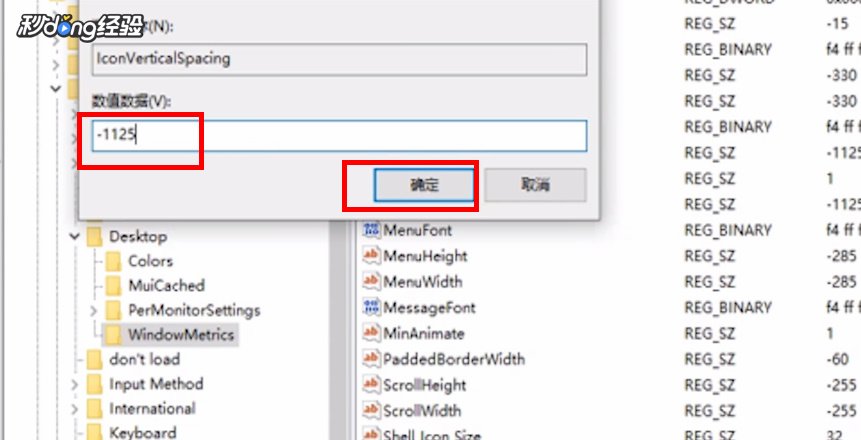
10、然后重启电脑即可将图标间距更改为默认状态。

11、总结如下。

时间:2026-04-23 09:26:38
1、首先打开注册表编辑器。
2、在注册表编辑器中打开文件夹“HKEY_CURRENT_USER”。
3、打开“Control Panel”。
4、打开“Desktop”。
5、打开“WindowMetrics”。
6、然后找到“IconSpacing”。
7、将数值调整为-1125,点击“确定”。
8、再找到“IconVertical Spacing”。
9、将数值调整为-1125,点击“确定”。
10、然后重启电脑即可将图标间距更改为默认状态。
11、总结如下。
