如何将CAD平面图导入3DMAX中

 时间:2026-02-14 21:20:21

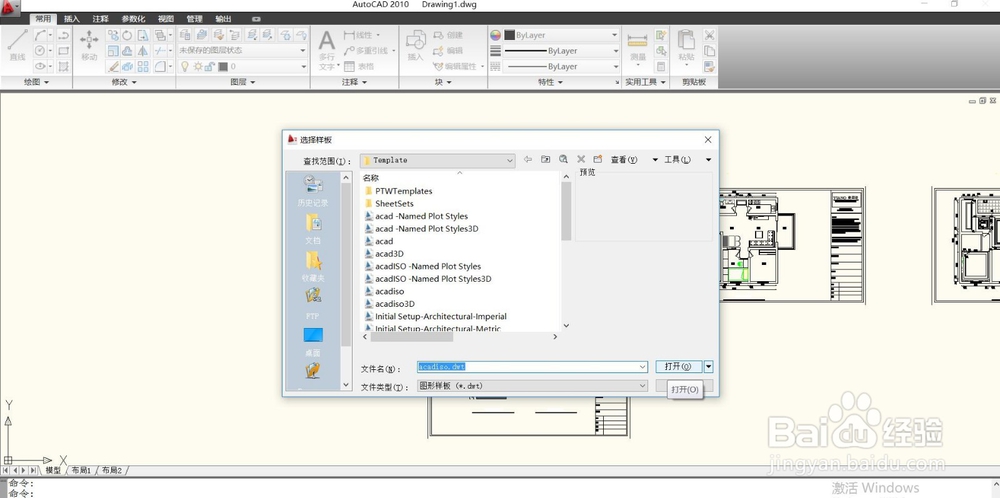
1、打开CAD需要导入文件,如图所示

如何将CAD平面图导入3DMAX中

2、ctrl+N新建一个图层,如图所示

如何将CAD平面图导入3DMAX中

3、选择上方工具栏,垂直平铺工具,如图所示

如何将CAD平面图导入3DMAX中

4、ctrl+c/ctrl+n,将需要导入的对象复制粘贴到新建面板,如图所示

如何将CAD平面图导入3DMAX中

5、去除CAD模型中土块和尺寸、边框,只保留建模线条,如图所示

如何将CAD平面图导入3DMAX中

6、然后ctrl+s保存文件,如图所示

如何将CAD平面图导入3DMAX中

7、打开3D软件,选用空白文件。如图所示

如何将CAD平面图导入3DMAX中

8、点到3D顶视图区域,如图所示

如何将CAD平面图导入3DMAX中

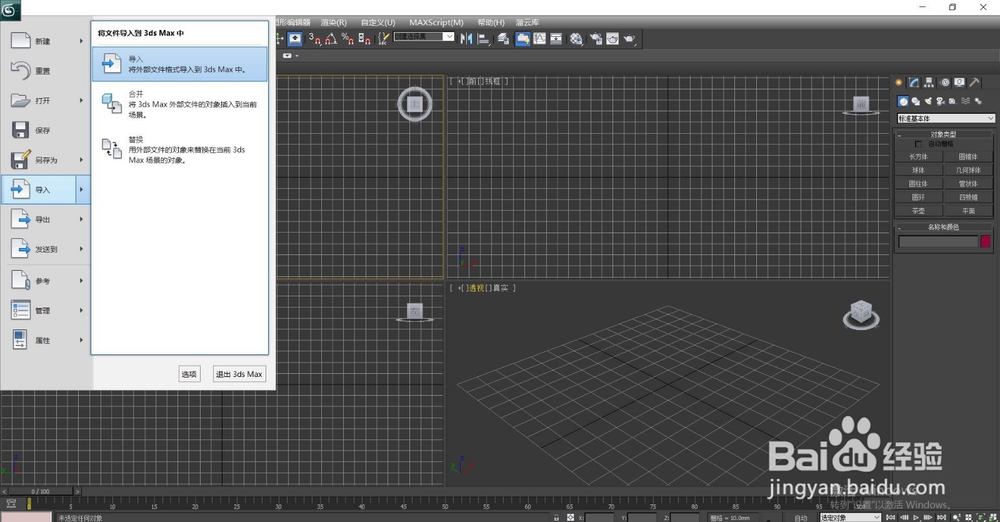
9、点击3D左上角图标,弹出下拉菜单,找打导入再选择后边导入命令,如图所示
如何将CAD平面图导入3DMAX中

10、打开导入,找到提前保存好的CAD文件,点击打开。如图所示

如何将CAD平面图导入3DMAX中

11、完成导入。如图所示

如何将CAD平面图导入3DMAX中

  • 酷家乐中制作漫游视频怎么给客厅添加推镜头片段
  • 三维家方案库怎样做地脚线
  • 2020橱柜设计软件岛台柜的画法
  • 草图大师如何在使用扩展程序抽出实体?
  • 酷家乐棚拍镜头裁剪功能介绍
  • 热门搜索
    渭南旅游景点大全 湖南旅游团 西安旅游租车 合肥经贸旅游学校 陇南旅游景点大全 广州市旅游职业学校 山西五台山旅游 越南岘港旅游攻略 旅游资源的开发与保护 韩国釜山旅游