1、例如下图文档,K列中含有公式;

2、首先选中整个表格,按鼠标右键,选择点击“设置单元格格式”;
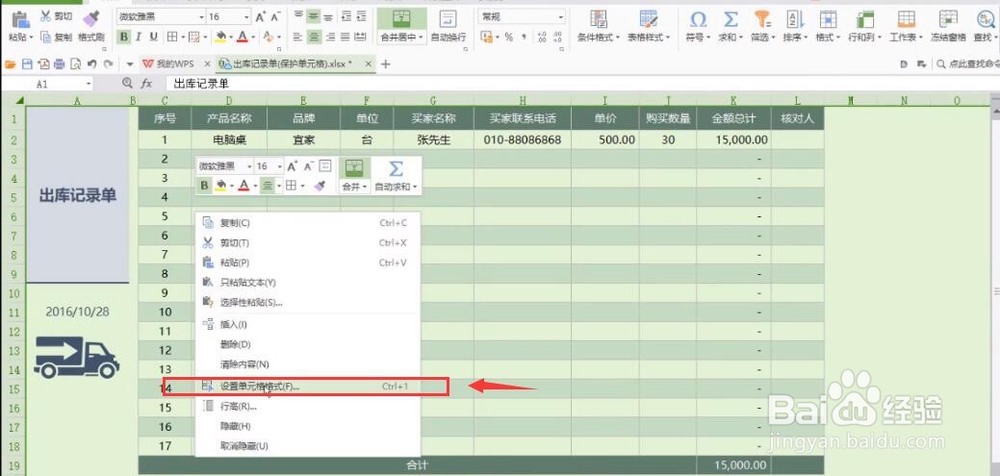
3、调出对话框,切换到“保护”;

4、取消勾选“锁定”,点击确定。
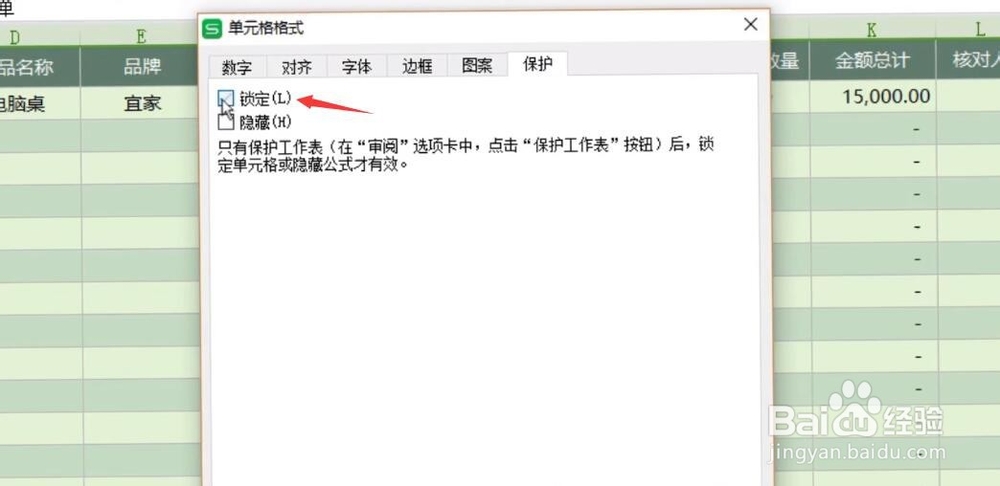
5、再选中K列做同样的操作,鼠标右键点设置单元格格式。

6、此时勾选“锁定”,再设置工作表保护,点击菜单“审阅-保护工作表”,

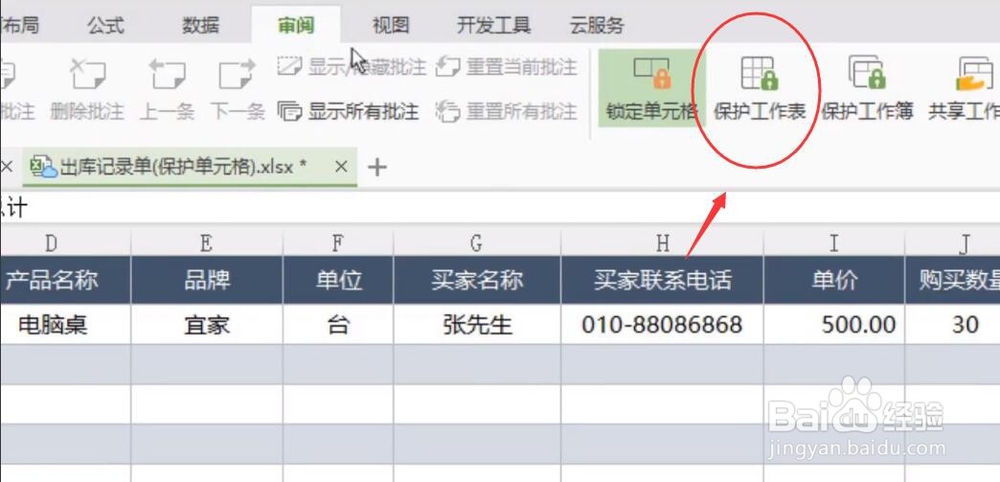
7、输入密码,确认,再输入密码,确认。这时工作表就被保护好了。
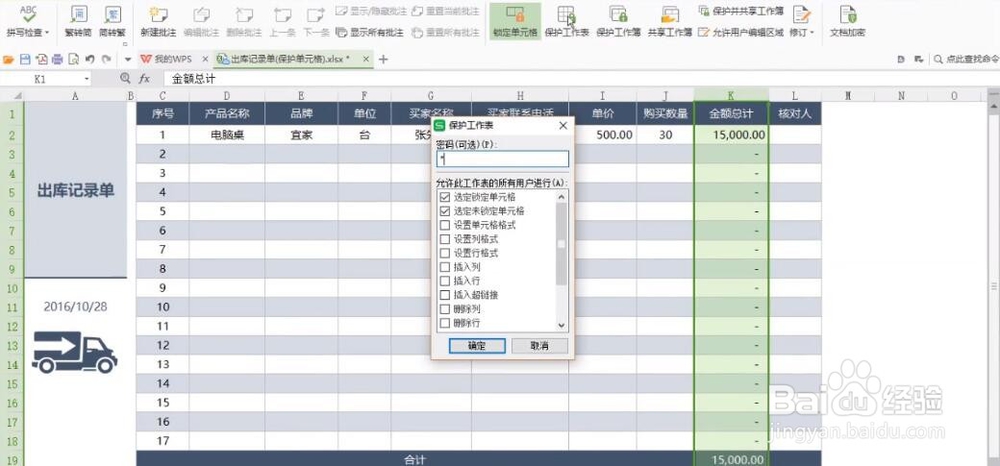
8、点击K列任意单元格,则会弹出提示,也就是说没法修改公式了,其他单元格,则可输入数据。

时间:2026-04-24 05:12:32
1、例如下图文档,K列中含有公式;
2、首先选中整个表格,按鼠标右键,选择点击“设置单元格格式”;
3、调出对话框,切换到“保护”;
4、取消勾选“锁定”,点击确定。
5、再选中K列做同样的操作,鼠标右键点设置单元格格式。
6、此时勾选“锁定”,再设置工作表保护,点击菜单“审阅-保护工作表”,
7、输入密码,确认,再输入密码,确认。这时工作表就被保护好了。
8、点击K列任意单元格,则会弹出提示,也就是说没法修改公式了,其他单元格,则可输入数据。
