用excel如何制作抽奖小方法

 时间:2026-05-03 23:49:29

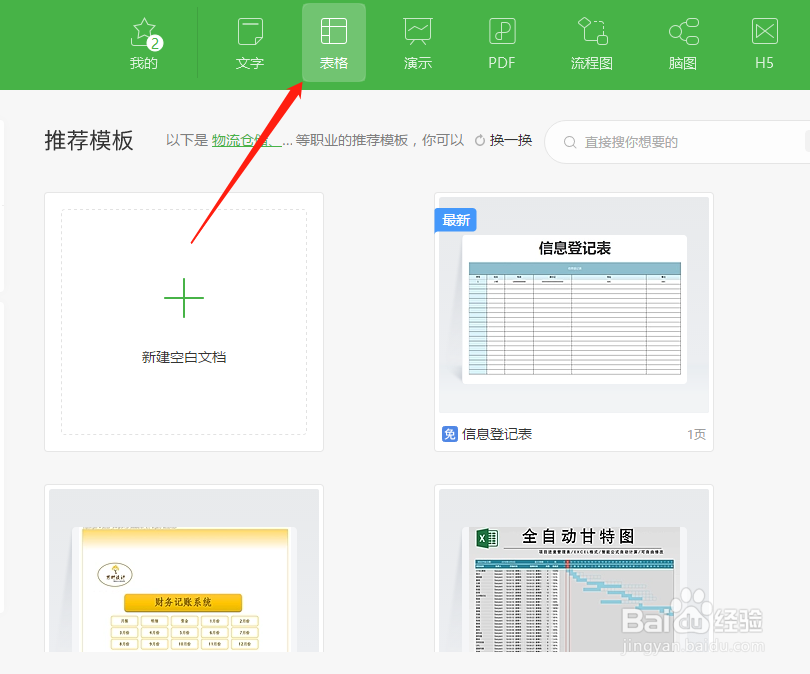
1、双击桌面上的WPS2019,选择新建excel
用excel如何制作抽奖小方法

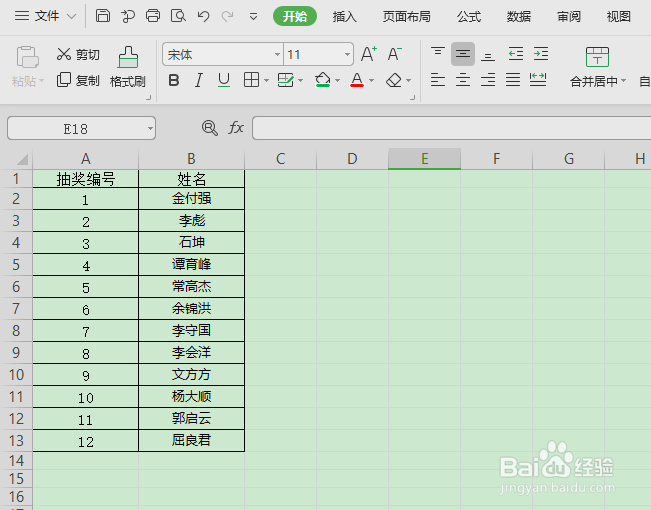
2、在excel工作薄1中准备一组抽奖名单《名单》

用excel如何制作抽奖小方法

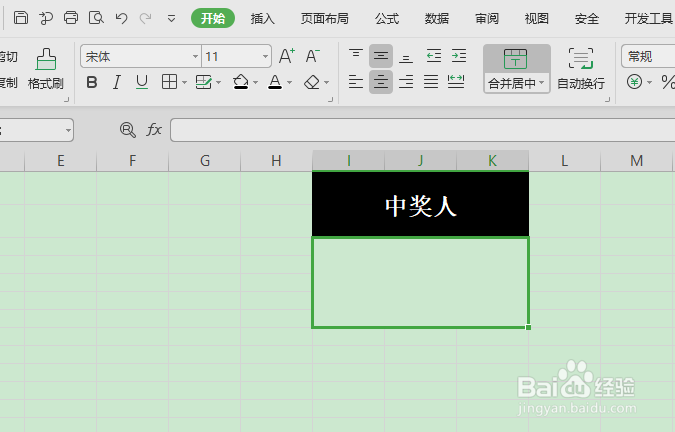
3、在excel工作薄2命名《抽奖》,设置一个中奖区域

用excel如何制作抽奖小方法

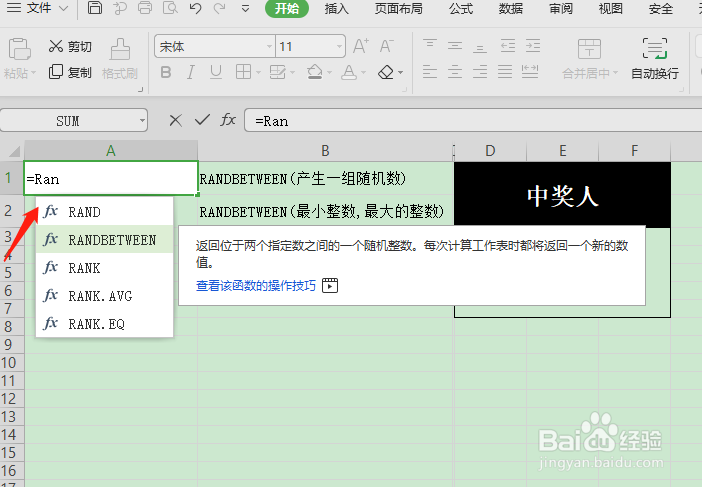
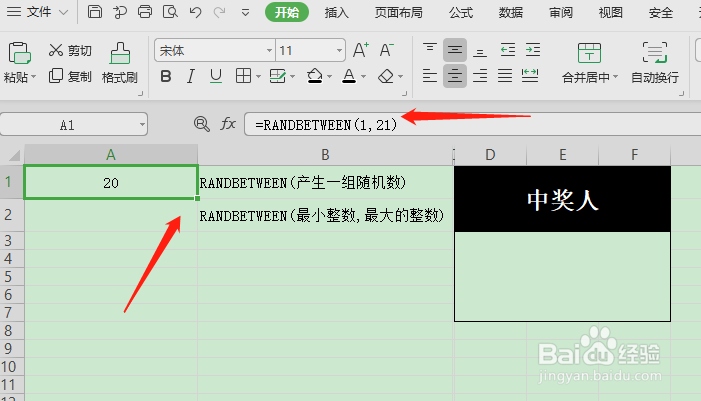
4、利用RANDBETWEEN(产生一组随机数) 。

用excel如何制作抽奖小方法

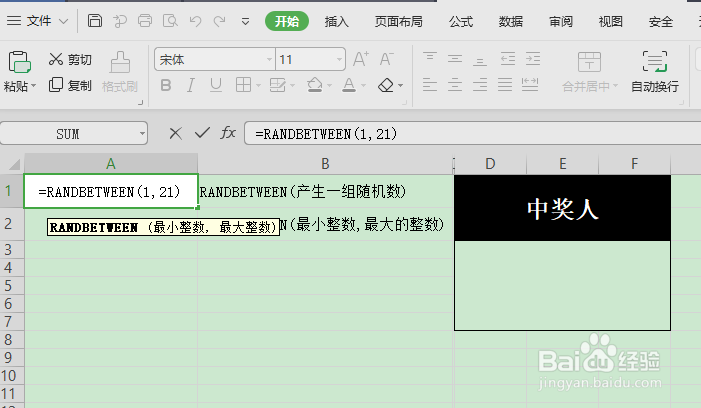
5、在单元格A1中输入公式RANDBETWEEN(最小整数,最大的整数)

用excel如何制作抽奖小方法

6、每次重新双击单元格A1,公式里的随机数字都不一样。

用excel如何制作抽奖小方法

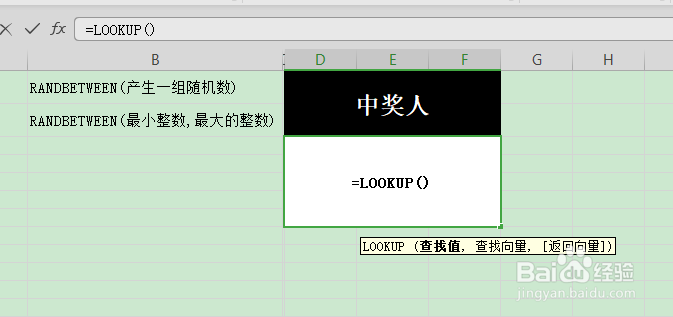
7、在中奖人这里输入公式lookup,实质是返回向量或数组中的数值。要求数值必须按升序排序。
用excel如何制作抽奖小方法

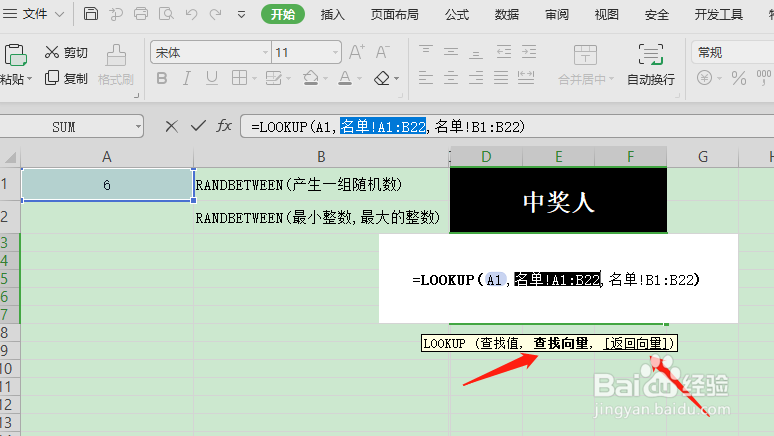
8、在公式中,第一个参数就是《抽奖》中的A。第二个参数就是《名单》中的全部。第三个参数就是《名单》中的姓名。
用excel如何制作抽奖小方法

  • 如何写部门例会会议纪要?
  • 如何制作大屏幕滚动手机号抽奖
  • 冰壶刷冰什么作用
  • 有关先人后己的名言
  • 处置固定资产取得的收入怎么交税?税点是多少
  • 热门搜索
    余姚旅游网 无锡的旅游景点 宜州旅游景点大全 海南省旅游学校 曼谷芭提雅旅游攻略 襄阳旅游网 邮轮旅游攻略 湖南旅游局官网 河南有什么旅游景点 途牛旅游网招聘