微信收款通知怎么删除已添加的店员

 时间:2026-02-15 01:06:42

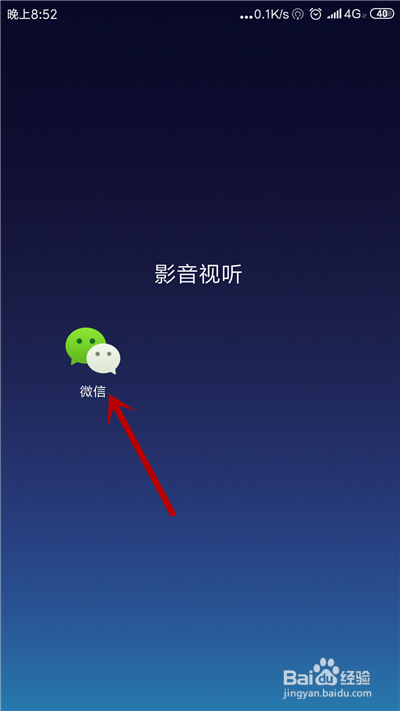
1、解锁手机,在手机桌面打开微信应用

微信收款通知怎么删除已添加的店员

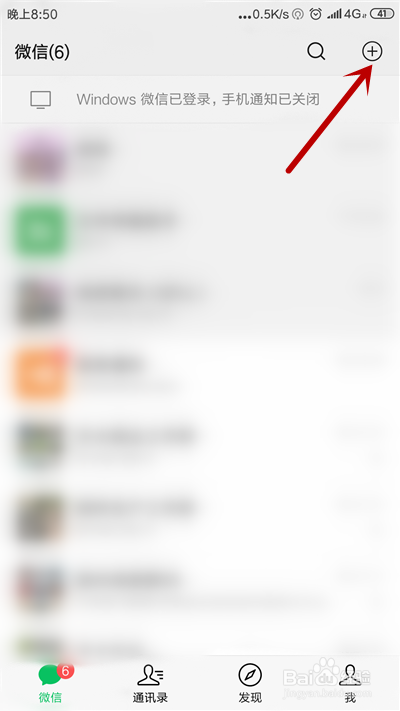
2、进入微信主界面,点击右上角的【+】选项。

微信收款通知怎么删除已添加的店员

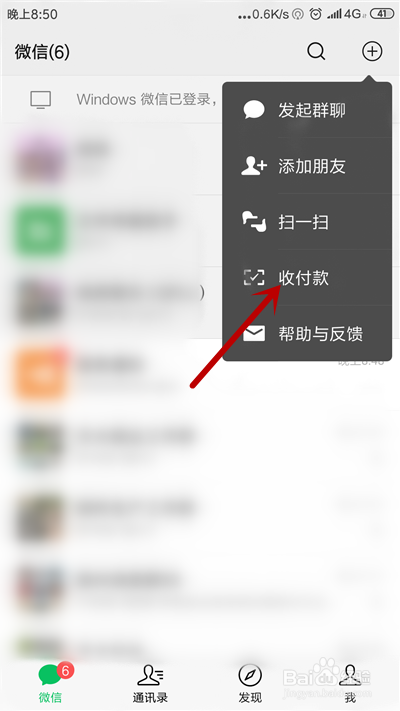
3、接着点击【收付款】选项。

微信收款通知怎么删除已添加的店员

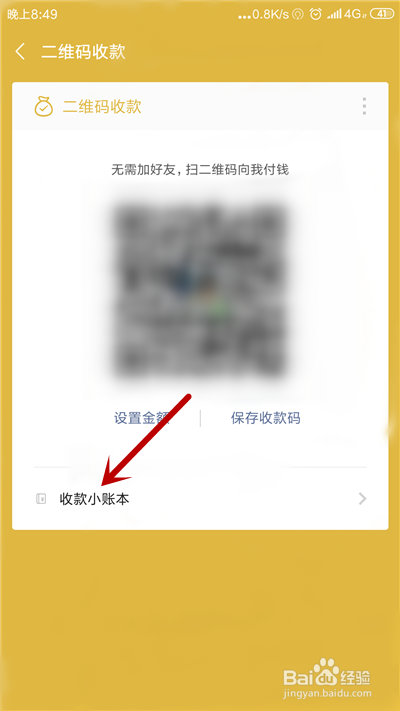
4、之后点击二维码收款,进入后点击【收款小账本】

微信收款通知怎么删除已添加的店员

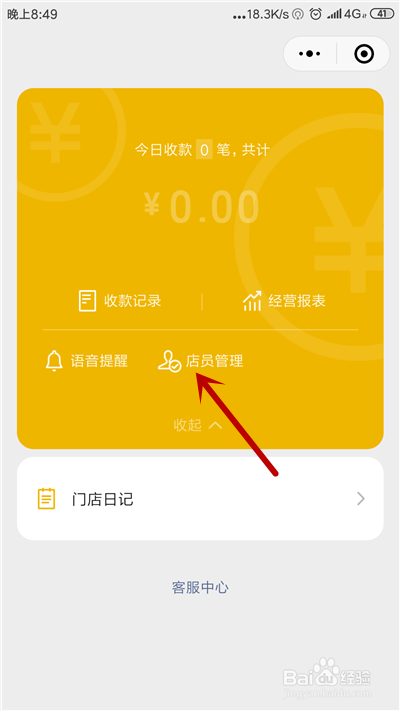
5、进入收款小账本,点击【店员管理】功能。

微信收款通知怎么删除已添加的店员

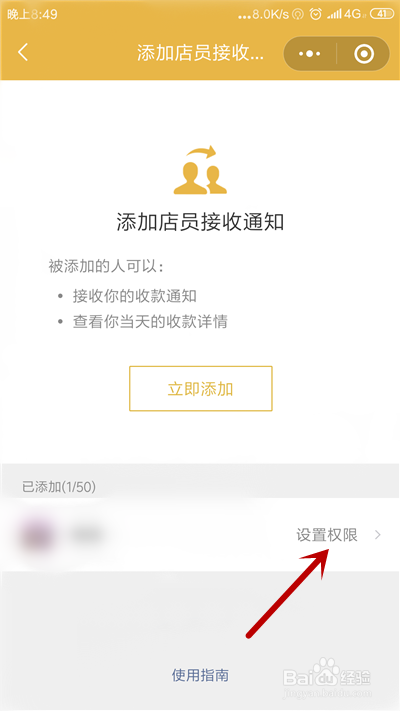
6、然后,在已添加下的店员后方点击【设置权限】

微信收款通知怎么删除已添加的店员

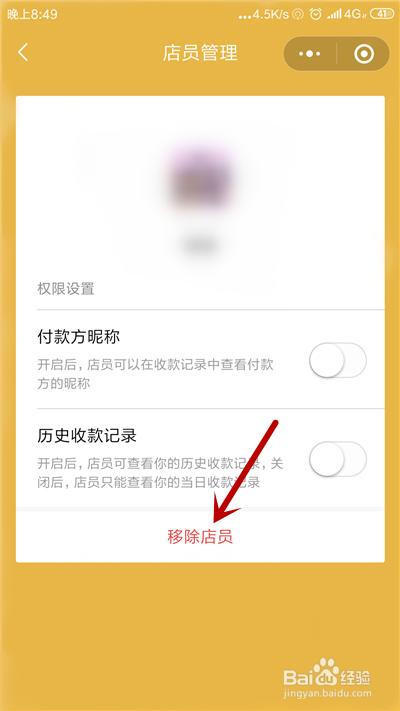
7、进入店员管理界面,点击【移除店员】选项。

微信收款通知怎么删除已添加的店员

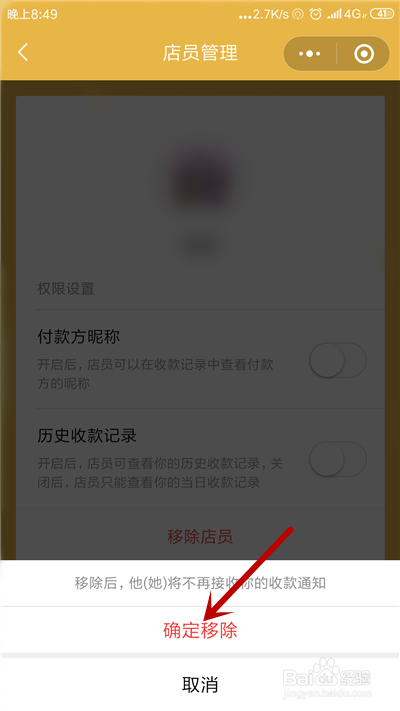
8、点击【确认移除】选项即可删除店员。

微信收款通知怎么删除已添加的店员

1、1.进入微信,主界面点击右上角“+”。

2.接着点击“收付款”选项。

3.选择二维码收款,点击“收款小账本”。

4.进入收款小账本,点击“店员管理”。

5.在已添加下的店员后方点击“设置权限”。

6.店员管理界面,点击“移除店员”选项。

7.点击“确认移除”选项。

微信收款通知怎么删除已添加的店员

  • 微信收款如何取消店员绑定
  • 微信收款小助手店员怎么查看收款记录
  • 支付宝怎么添加店员
  • 微信收款怎么添加店员
  • 怎么在微信个人收款码中添加店员
  • 热门搜索
    5月份适合去哪里旅游 拉萨旅游攻略 东北旅游 三沙市旅游 巴厘岛旅游报价 武隆旅游 马蜂窝旅游 云南旅游职业学院 马尔代夫旅游报价 柳州旅游