笔记本电脑进入睡眠状态后无法唤醒的解决办法

 时间:2026-02-14 20:19:15

1、点击桌面右下角电源图标,鼠标右键单击,选择电源选项

笔记本电脑进入睡眠状态后无法唤醒的解决办法

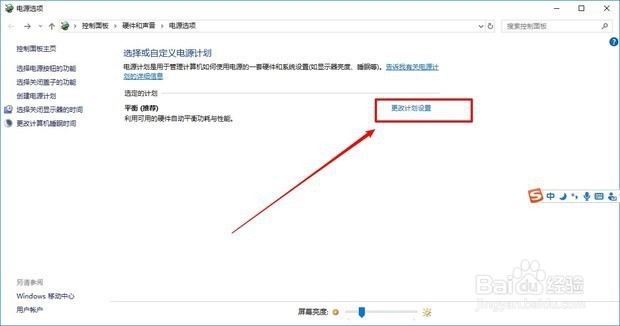
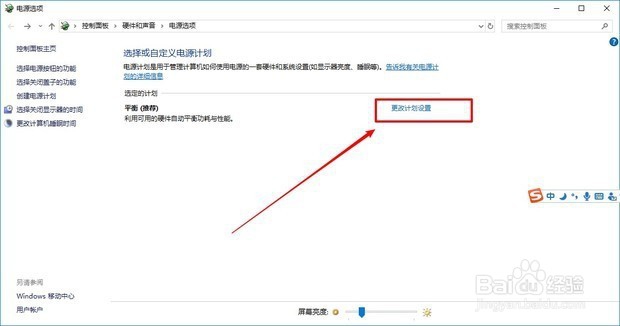
2、之后弹出一个窗口,选择“更改计划设置”

笔记本电脑进入睡眠状态后无法唤醒的解决办法

3、点击“更改高级电源设置”

笔记本电脑进入睡眠状态后无法唤醒的解决办法

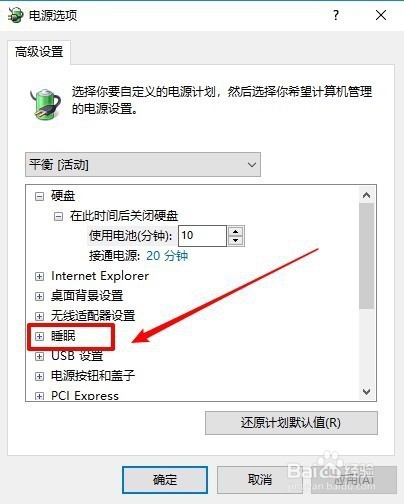
4、弹出这个窗口,点击“+”号,没有打开睡眠里面只有两项,现在我们关闭窗口
笔记本电脑进入睡眠状态后无法唤醒的解决办法

5、按WIN+R,即打开“运行”

笔记本电脑进入睡眠状态后无法唤醒的解决办法

6、然后输入“powercfg -h on”,确定,此时一个窗口闪过,你的休眠选项就打开了

笔记本电脑进入睡眠状态后无法唤醒的解决办法

7、点击桌面右下角电源图标,鼠标右键单击,选择电源选项

笔记本电脑进入睡眠状态后无法唤醒的解决办法

8、之后弹出一个窗口,选择“更改计划设置”

笔记本电脑进入睡眠状态后无法唤醒的解决办法

9、点击“更改高级电源设置”

笔记本电脑进入睡眠状态后无法唤醒的解决办法

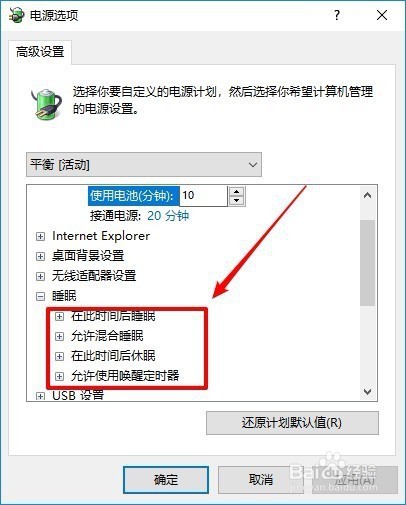
10、睡眠已经打开,我们重新进入刚才界面查看,有四项,睡眠已经打开了

笔记本电脑进入睡眠状态后无法唤醒的解决办法

  • 使用PowerDOS超级DOS工具箱重装系统和备份系统
  • Excel ETOneDimension函数使用方法
  • 在windows 10系统上开启强制时间同步
  • Excel如何使用/调用该软件的帮助?
  • Excel查找条件以顿号隔开的多项组合查找操作
  • 热门搜索
    北京近郊旅游景点 海南旅游购物 邢台旅游局 安徽旅游景点介绍 山东旅游景点介绍 黄石公园旅游 去澳大利亚旅游签证 最佳旅游景点 旅游房地产 上海旅游节官网