1、打开软件,新建一个空白文档。

2、在第一页幻灯片插入图片,如图
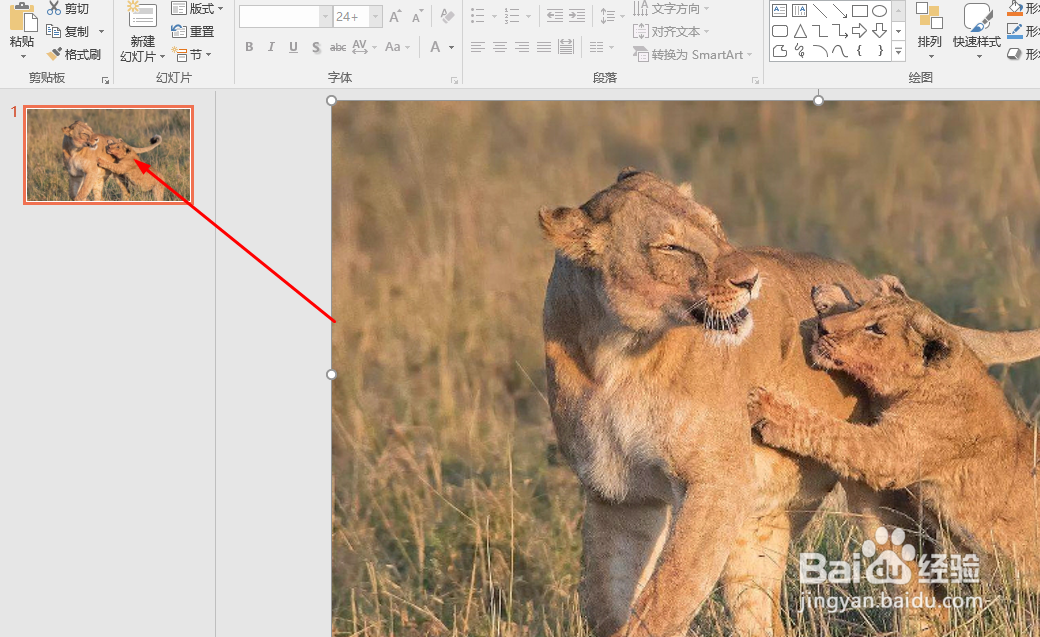
3、在左侧列表中右键选择新建幻灯片


4、将第2张图片放到幻灯片中
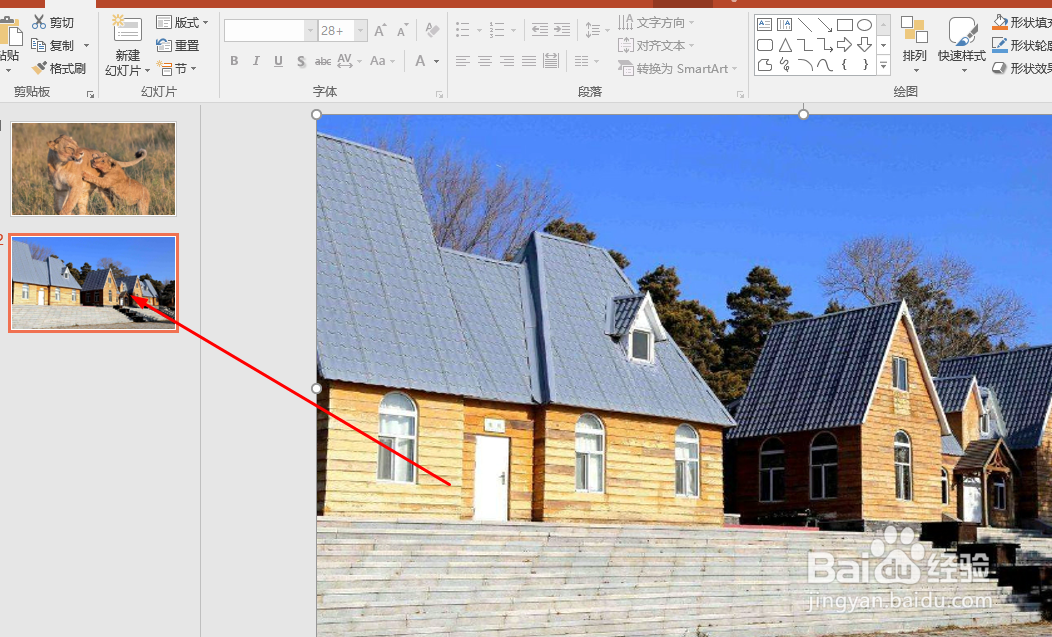
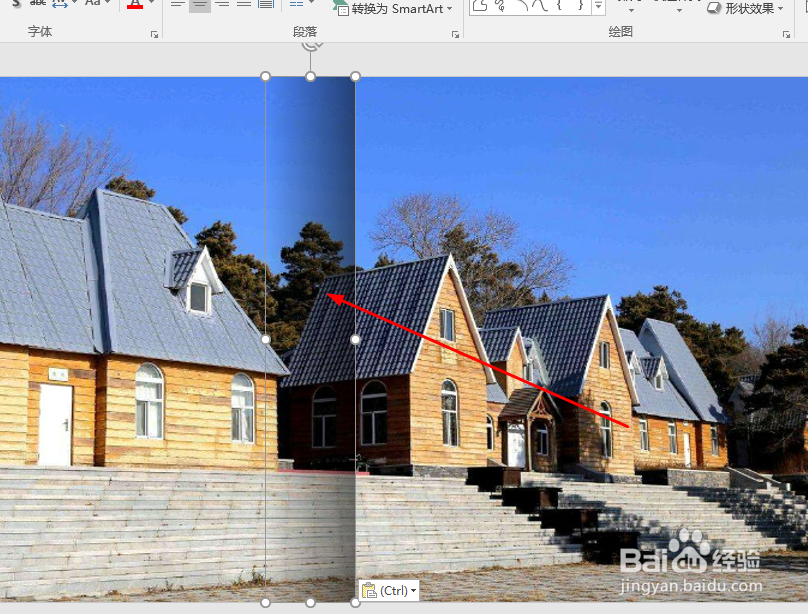
5、点击第一张幻灯片,使用形状工具绘制如图所示的渐变矩形

6、复制矩形到第2张幻灯片
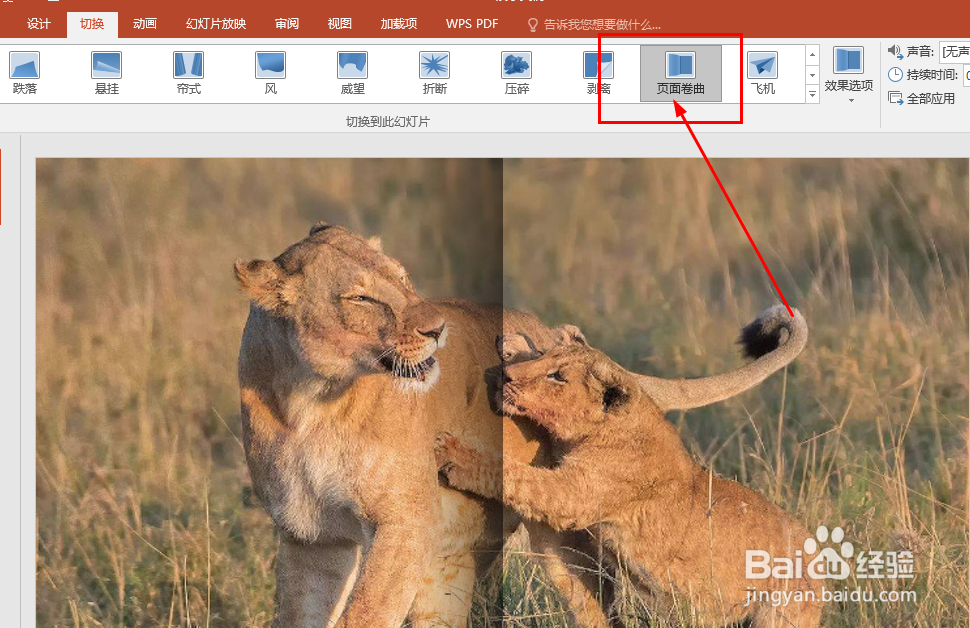
7、选择第一张幻灯片,并在菜单中找到切换选项卡
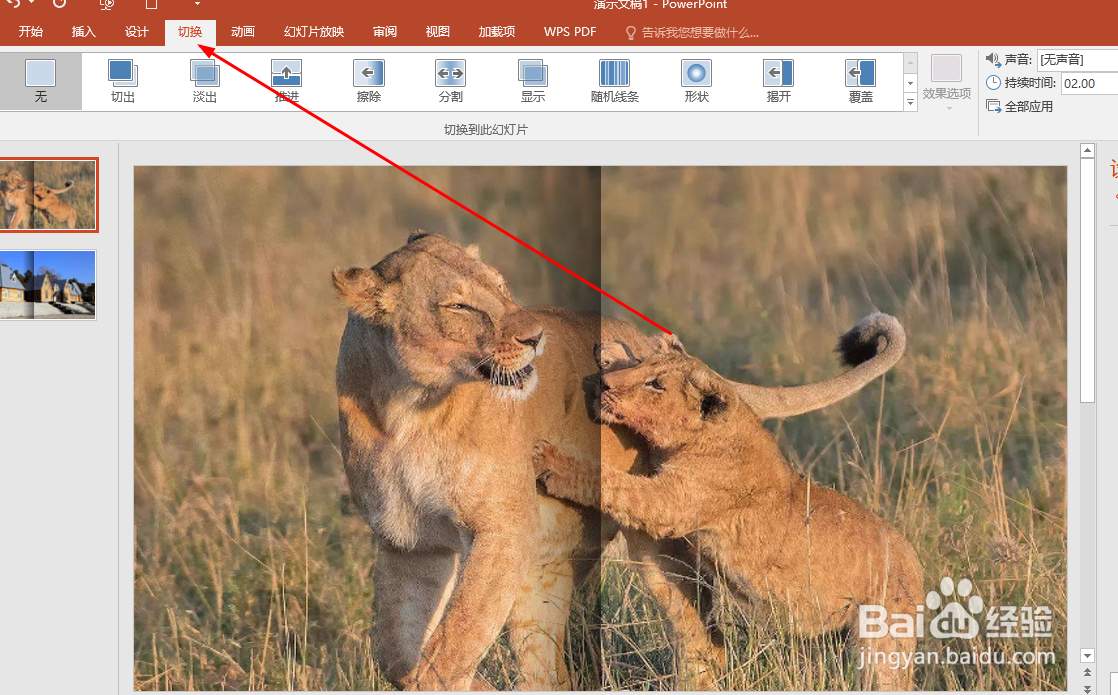
8、找到页面卷曲的效果,并点击选择
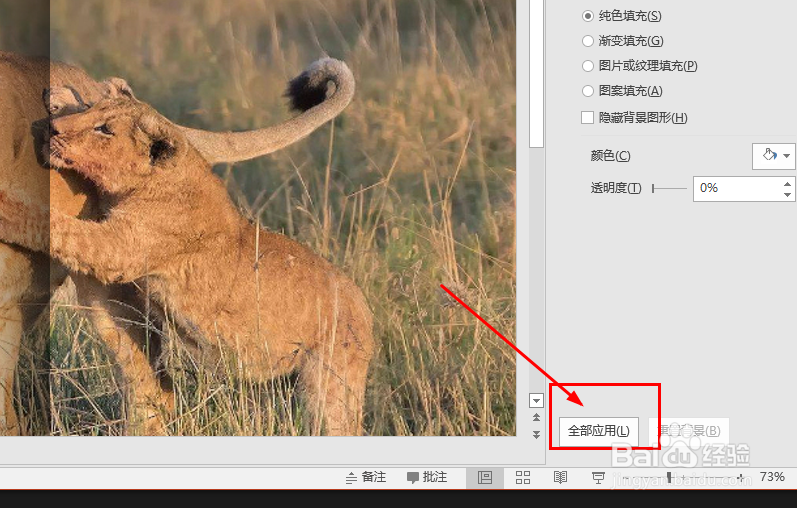
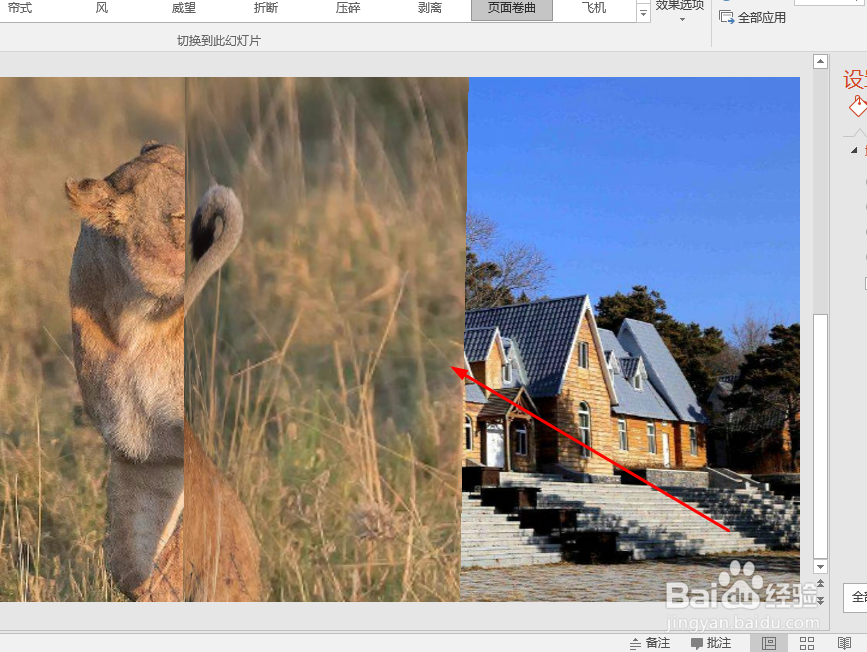
9、点击右下角的全部应用按钮,就完成了翻页效果的制作了
时间:2026-04-24 16:11:52
1、打开软件,新建一个空白文档。
2、在第一页幻灯片插入图片,如图
3、在左侧列表中右键选择新建幻灯片
4、将第2张图片放到幻灯片中
5、点击第一张幻灯片,使用形状工具绘制如图所示的渐变矩形
6、复制矩形到第2张幻灯片
7、选择第一张幻灯片,并在菜单中找到切换选项卡
8、找到页面卷曲的效果,并点击选择
9、点击右下角的全部应用按钮,就完成了翻页效果的制作了
