Excel如何使用切片器快速筛选数据

 时间:2026-02-14 05:59:44

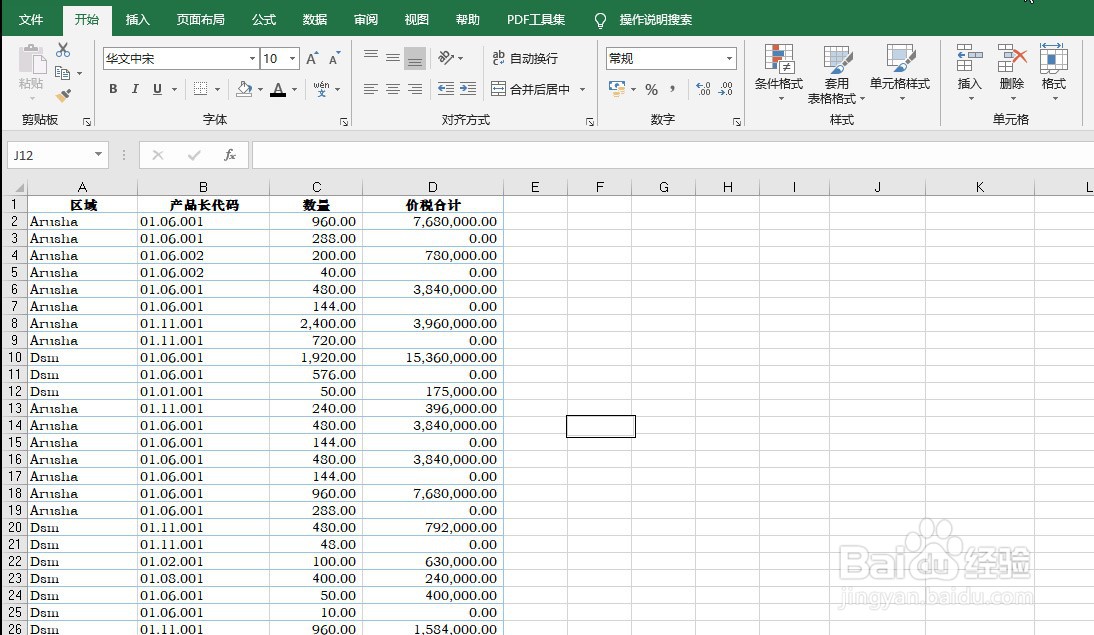
1、首先,打开Excel数据表格;

Excel如何使用切片器快速筛选数据

2、按【CTRL+A】选择表格数据区域;

Excel如何使用切片器快速筛选数据

3、再按【CTRL+T】,点击【确定】创建表(超级表);

Excel如何使用切片器快速筛选数据

4、点击菜单栏的【设计】—【插入切片器】;

Excel如何使用切片器快速筛选数据

5、在切片器对话框,设置插入条件【区域】,点击【确定】;

Excel如何使用切片器快速筛选数据

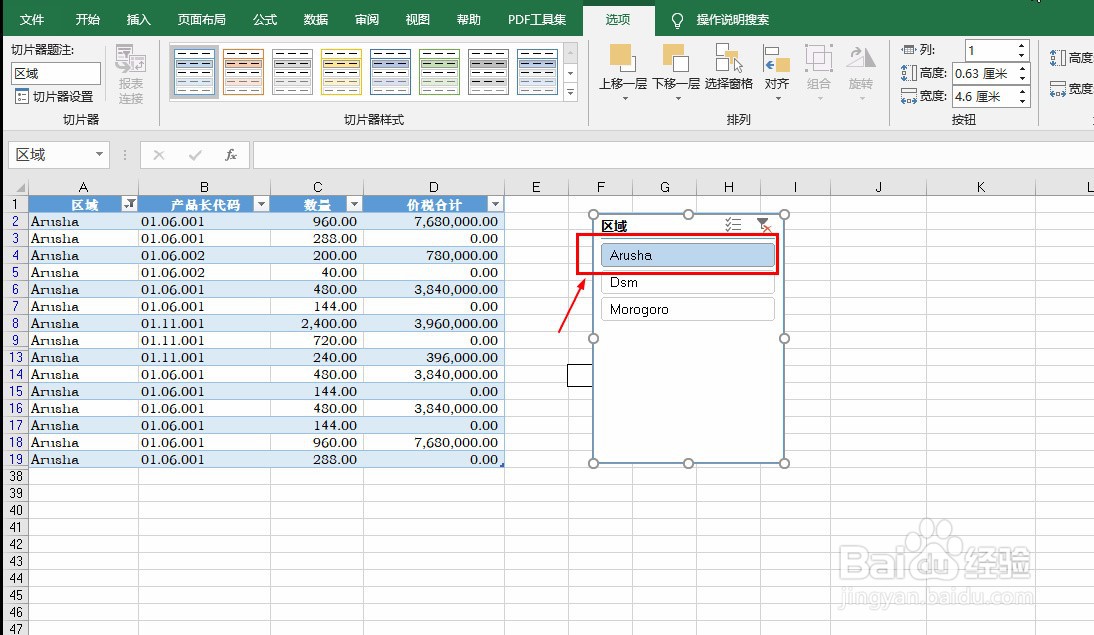
6、点击【切片器】里的【区域】名称,就可以快速查询数据了。

Excel如何使用切片器快速筛选数据

1、Excel如何使用切片器快速筛选数据的方法:

1、首先,打开Excel数据表格;

2、按【CTRL+A】选择表格数据区域;
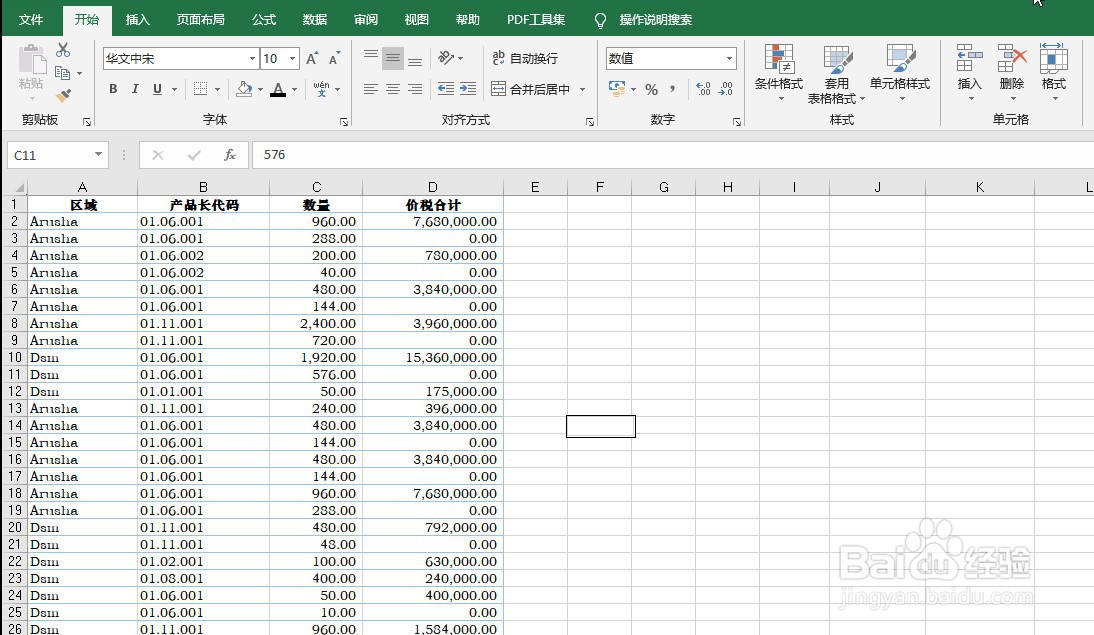
3、再按【CTRL+T】,点击【确定】创建表(超级表);
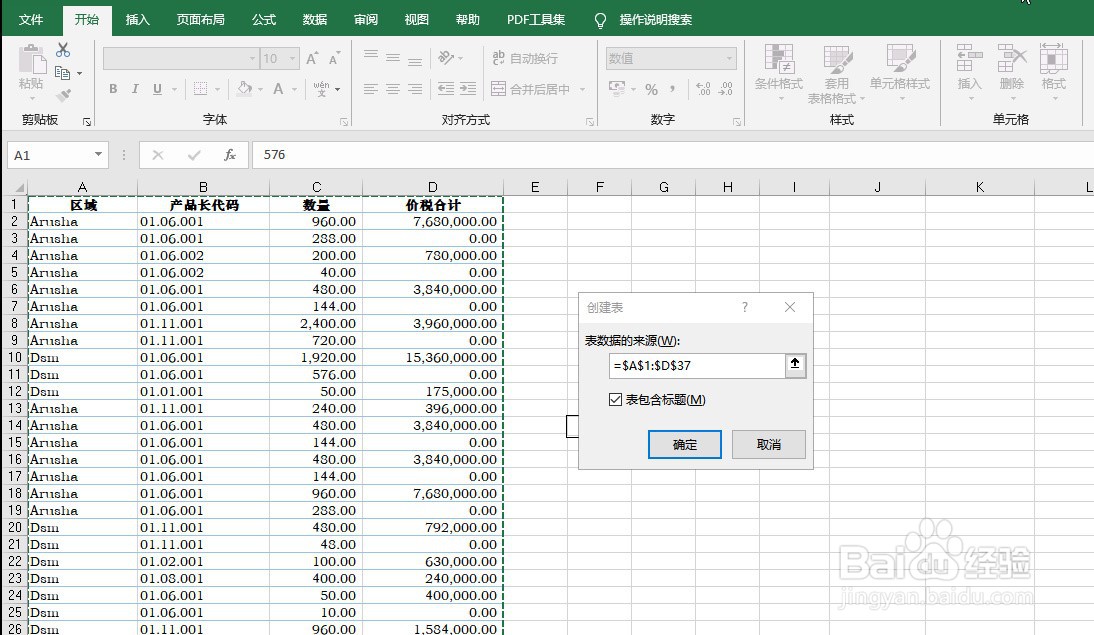
4、点击菜单栏的【设计】—【插入切片器】;

5、在切片器对话框,设置插入条件【区域】,点击【确定】;
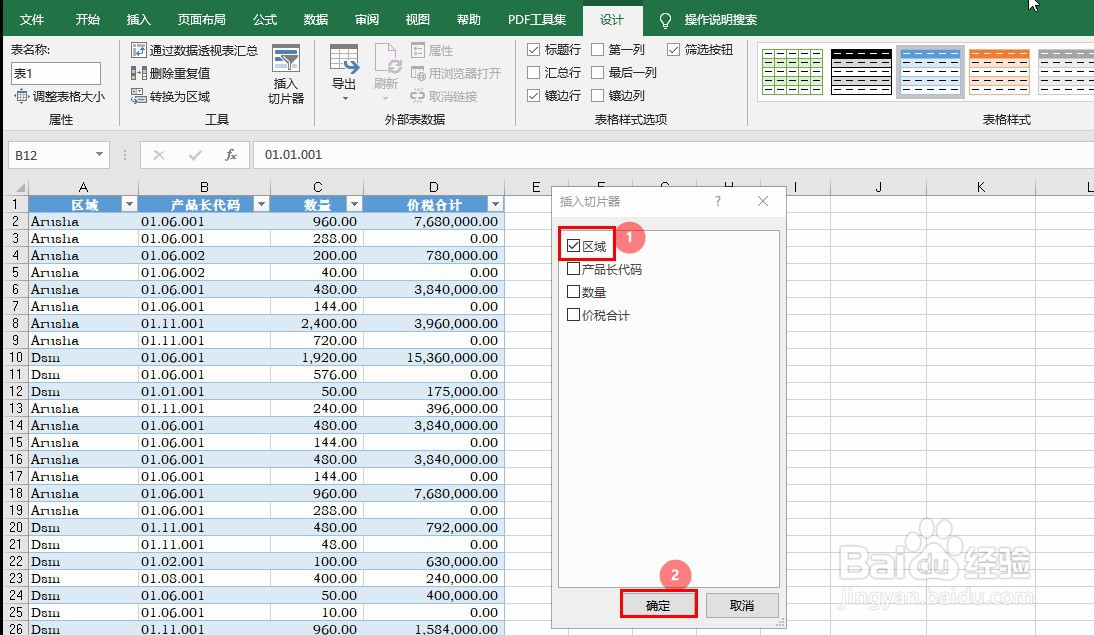
6、点击【切片器】里的【区域】名称即可快速查询。

  • excel切片器怎么使用
  • 数据透视表上如何增加一列数据
  • 数据透视表更改数据源在哪里
  • excel中,数据透视表中的字段名称怎么修改?
  • Excel怎么用一个切片器控制多个数据透视图
  • 热门搜索
    南京旅游景点地图 梅里雪山旅游 重庆海外旅游百事通 广东旅游局官网 福建有什么旅游景点 承德避暑山庄旅游 甘南旅游攻略自驾 济南旅游景点大全介绍 德阳旅游景点大全 旅游概念股