1、打开PR,新建项目,导入视频素材。将素材拖放到轨道上。

2、点击效果-视频效果,找到模糊与锐化中的模糊效果。
选中视频片段,按住ALT键,将模糊效果拖放到效果控件面板。
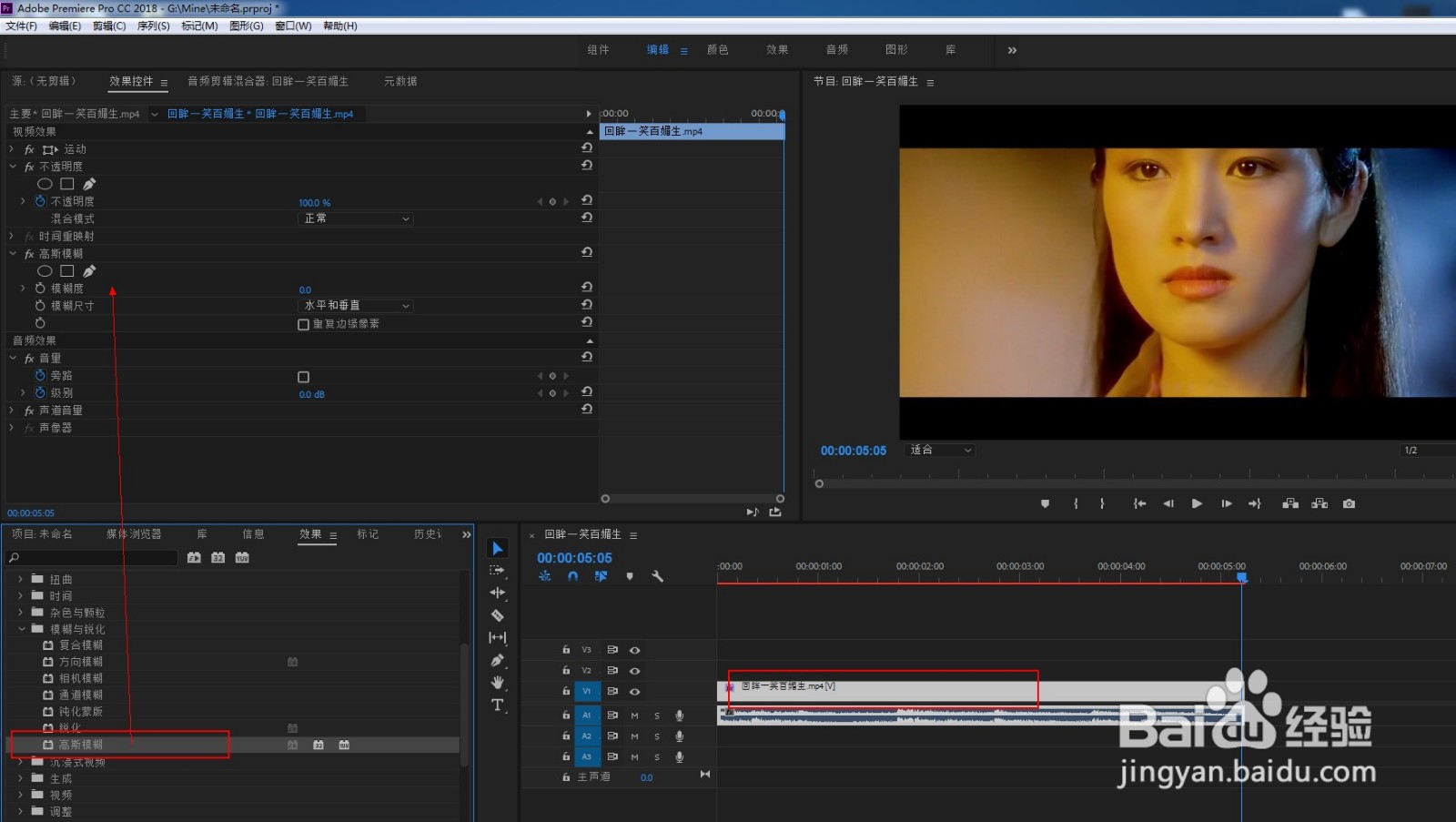
3、将时间线拉到片段末尾,单击模糊度前方的时钟图标,打个关键帧。
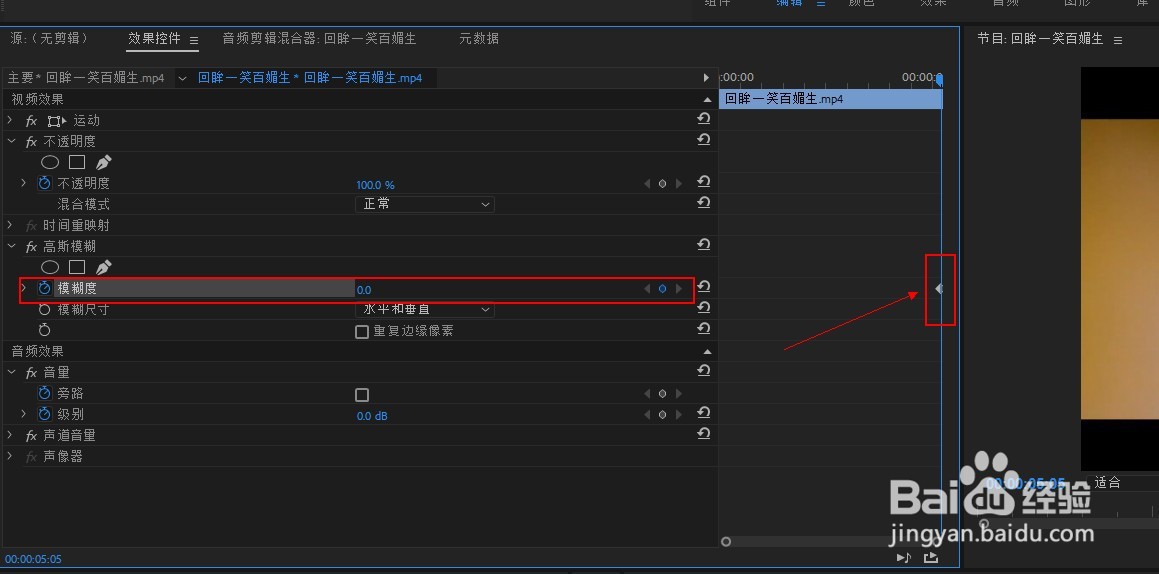
4、将时间线拉到片段开头,将模糊度参数拉高。
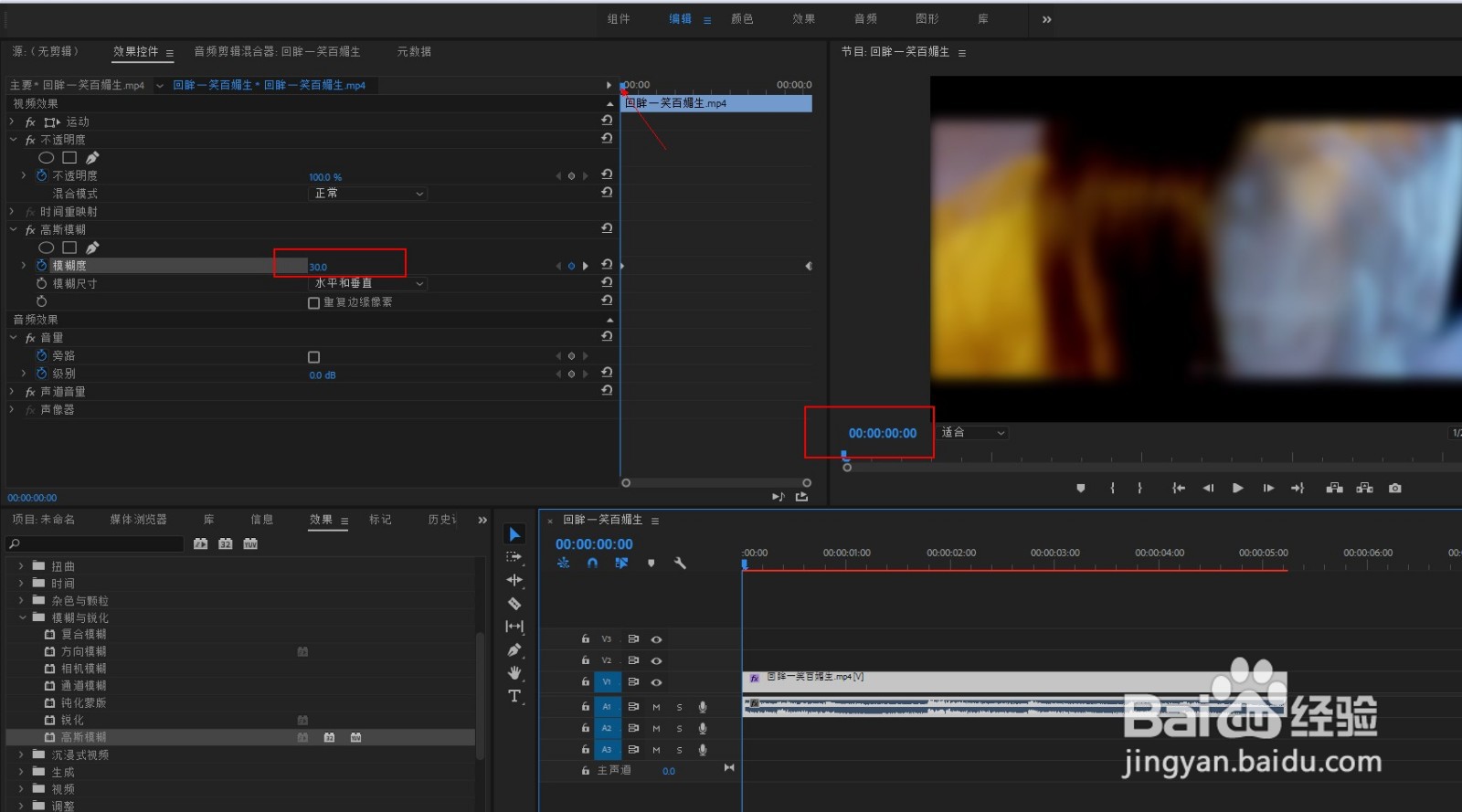
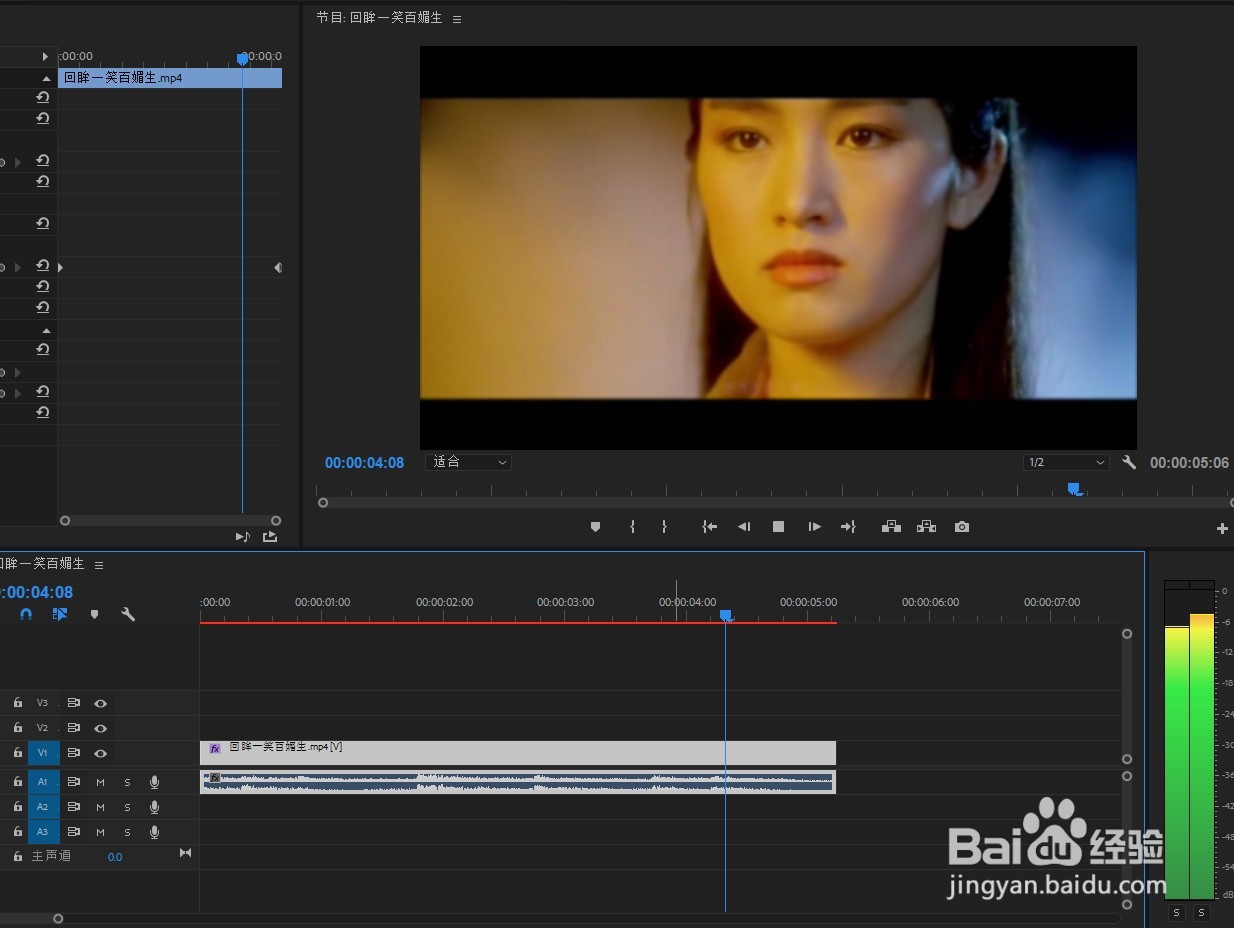
5、点击播放,即可看到从片头到片尾,画面由模糊慢慢变得清晰。
最后按CTRL+M导出视频即可。
时间:2026-05-12 11:42:04
1、打开PR,新建项目,导入视频素材。将素材拖放到轨道上。
2、点击效果-视频效果,找到模糊与锐化中的模糊效果。
选中视频片段,按住ALT键,将模糊效果拖放到效果控件面板。
3、将时间线拉到片段末尾,单击模糊度前方的时钟图标,打个关键帧。
4、将时间线拉到片段开头,将模糊度参数拉高。
5、点击播放,即可看到从片头到片尾,画面由模糊慢慢变得清晰。
最后按CTRL+M导出视频即可。
