wps19版wrod中如何插入智能图表

 时间:2026-04-23 14:17:08

1、首先我们打开电脑上面的wps2019软件

wps19版wrod中如何插入智能图表

2、进入wps2019主页面后我们点击上方的”新建“按钮

wps19版wrod中如何插入智能图表

3、然后我们进入新建页面后我们选择新建word文件点击新建空白文档

wps19版wrod中如何插入智能图表

wps19版wrod中如何插入智能图表

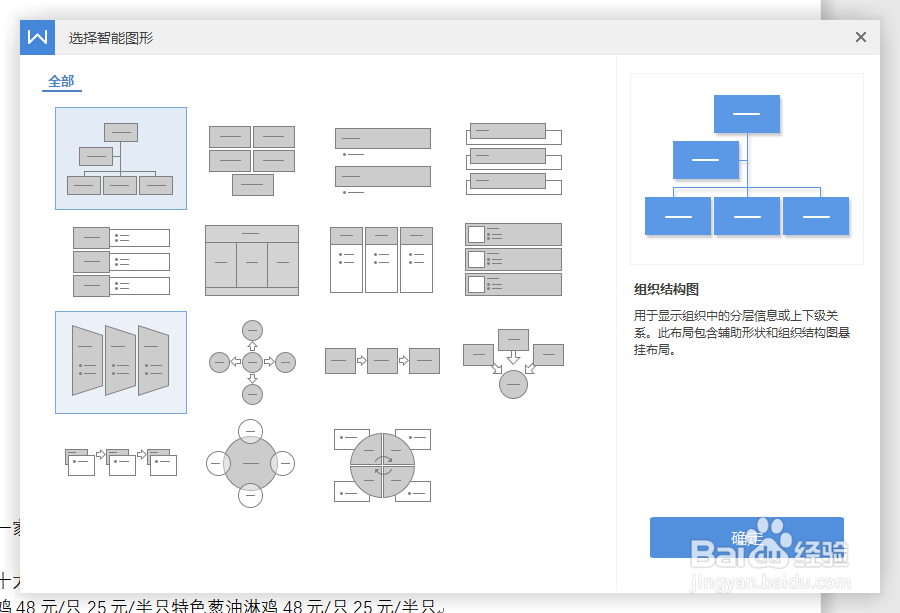
4、我们在文档中点击上面工具栏中的“插入“按钮下面的智能图形

wps19版wrod中如何插入智能图表

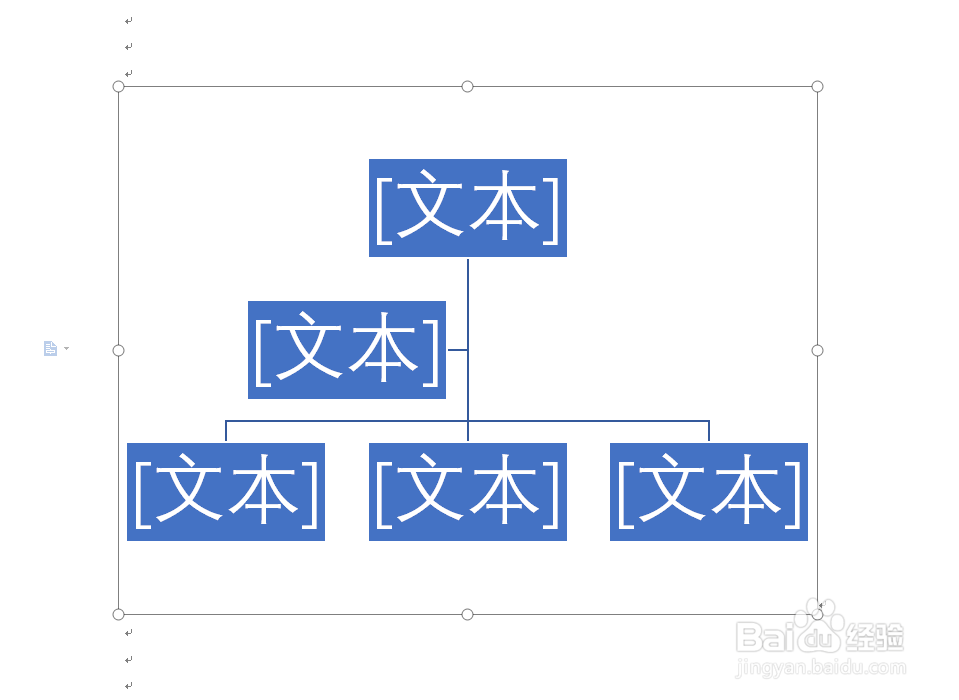
5、最后下面就会弹出一个窗口我们在里面选择一款智能图形点击右边的插入即可
wps19版wrod中如何插入智能图表

wps19版wrod中如何插入智能图表

1、1.我们打开wps2019软件,然后点击上方的新建按钮

2.接着我们选择word文件新建空白文档

3.我们在文档中点击上面工具栏中的“插入“按钮下面的智能图形

4.最后下面就会弹出一个窗口我们在里面选择一款智能图形点击右边的插入即可

  • 如何在WPS文字文档中添加自定义形状
  • wps怎么绘制圆柱体
  • 设置wps的模板文件的方法?
  • WPS演示文档如何添加视频文件?
  • WPS如何绘制出环形箭头形状?
  • 热门搜索
    吊水壶风景旅游区 哈尔滨旅游打折网 柳州旅游景点 遵义旅游景点大全 欧洲旅游指南 河北旅游资讯网 黔南旅游网 冬季国内旅游推荐 洛阳旅游网 旅游天地