1、右击此电脑,选择“属性”;

2、在属性中点击“设备管理器”;

3、找到“显示适配器”点击下拉右击显卡选择“更新驱动程序”

4、随后点击“自动搜索更新的驱动程序软件”;
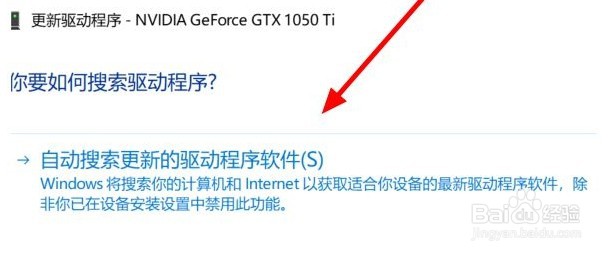
5、随后进行安装,若提示“你的设备的最佳驱动程序已安装”则不会再出现报错。

时间:2026-04-28 20:47:41
1、右击此电脑,选择“属性”;
2、在属性中点击“设备管理器”;
3、找到“显示适配器”点击下拉右击显卡选择“更新驱动程序”
4、随后点击“自动搜索更新的驱动程序软件”;
5、随后进行安装,若提示“你的设备的最佳驱动程序已安装”则不会再出现报错。
