1、1-首先,插入Tplink无线,型号包括TP-LINK TL-WDN3321,TP-LINK TL-WN723N,TP-LINK TL-WN727N,TP-LINK TL-WDN4200,TP-LINK TL-WDN5200,TP-LINK TL-WDN3200,TP-LINK TL-WN851,TP-LINK TL-WN722N,TP-LINK TL-WN721N,TP-LINK TL-WN723N等无线网卡设备到电脑的usb插孔,我们在设备管理器里看到了“USB2.0 WLAN”黄色感叹号设备(由于没有安装驱动,电脑无法识别它,当然也无法启用无线);

2、2-“以管理员身份运行(A)”运行打开Tplink无线网卡的安装程序“Autorun”;

3、3-打开后,弹出“Tplink无线网卡安装向导”,我们选择“自动安装”;

4、4-安装程序会自动查找计算机的“无线网卡设备”,以配对驱动;
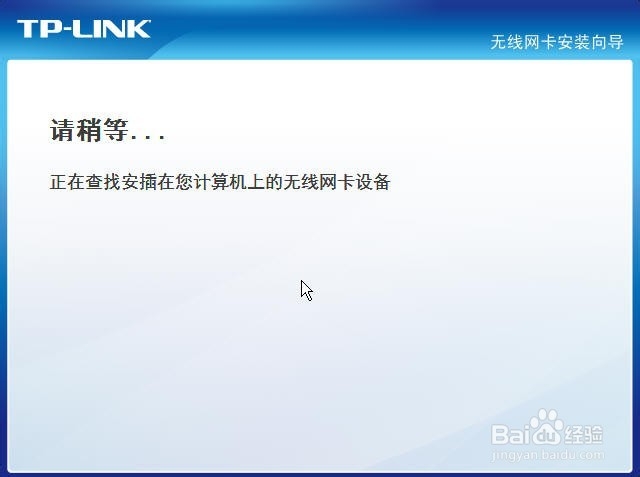
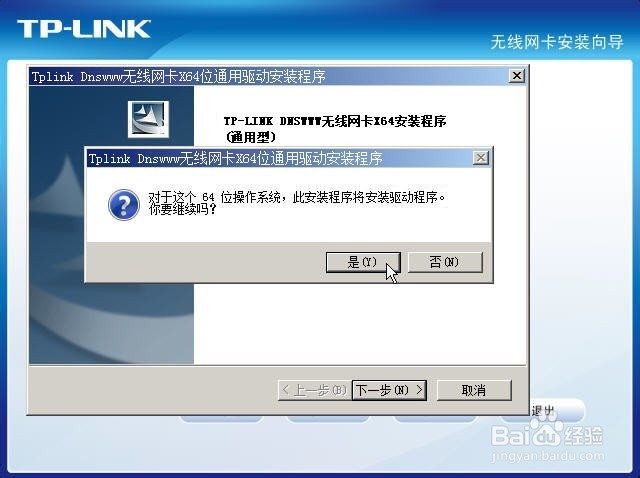
5、5-接下来点“下一步(N)>”开始安装;

6、6-安装程序弹出提示“对于这个64位的操作系统,此安装程序将安装驱动程序,你要继续吗?”,我们点“是(Y)”;
7、7-X64位Tplink无线网卡的安装程序安装进行中;
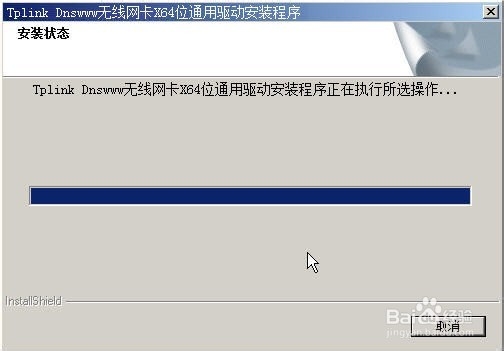
8、8-安装完毕,单击“完成”结束X64位Tplink无线网卡的安装;

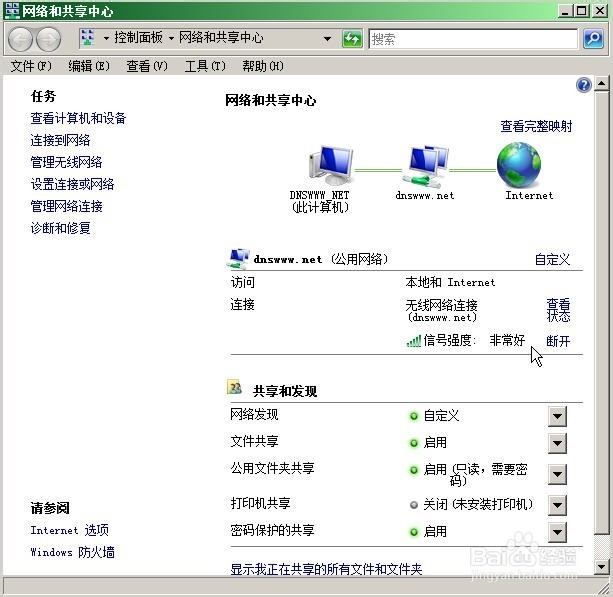
9、9-检查安装结果,查看右下角“两个小电脑”图标,显示当前无线网络已经连接,信号强;

10、10-也可以在“网络和共享中心”查看“无线网络连接”,信号强度:非常好(注意,这是优化后的x64位无线网卡驱动程序,不适合x86)