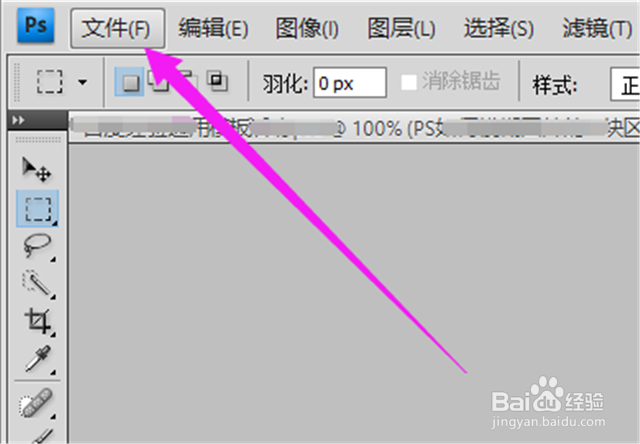
1、在“Photoshop”软件主面板中,选择【文件】进入。
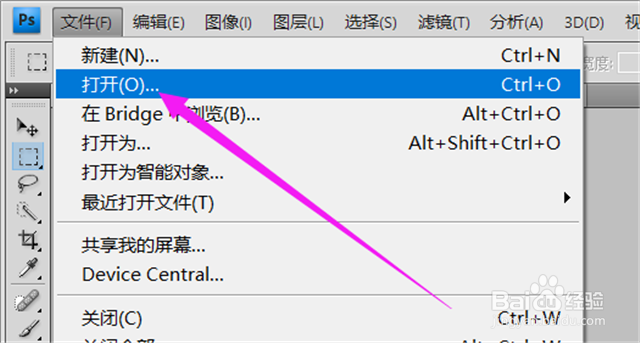
2、在“文件”弹出下拉框中,选择【打开】进入。
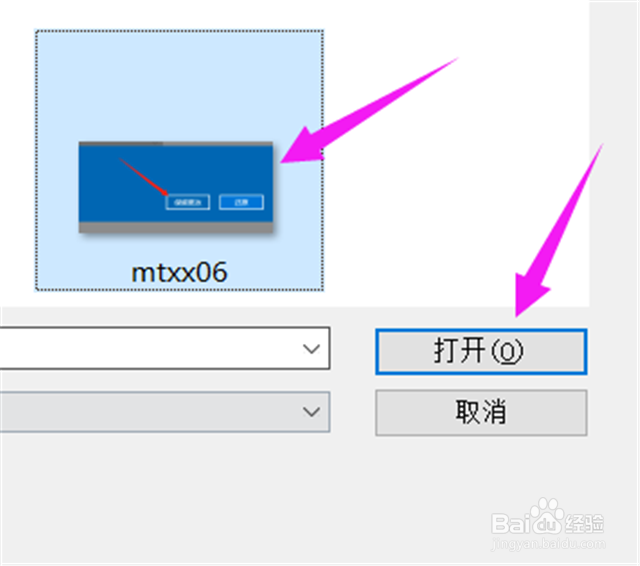
3、在“打开”弹框中,选中一张图片,单击【打开】。
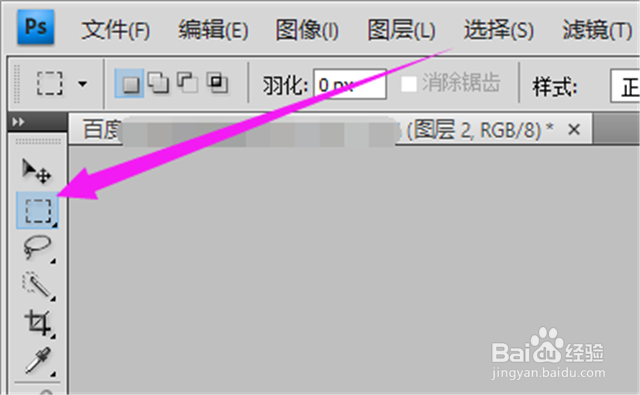
4、在“Photoshop”工具条上,选中【选择框】图标进入。
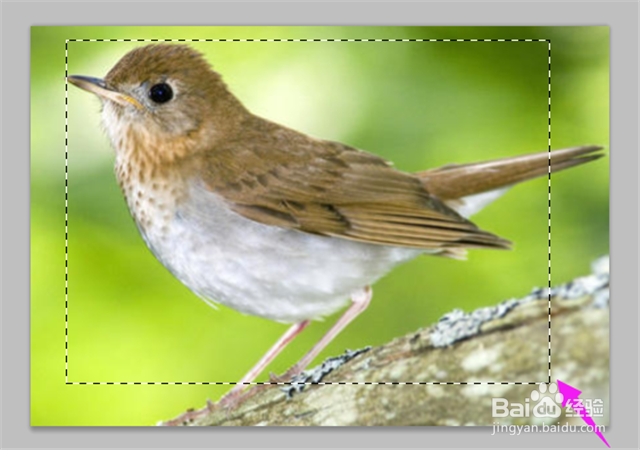
5、在图片中,选中图片中需要模糊的区域。
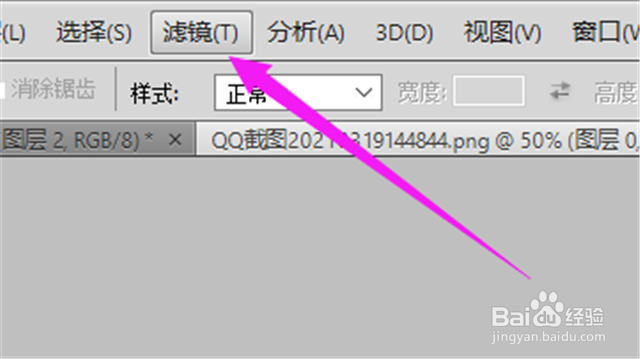
6、在“Photoshop”菜单栏上,选择【滤镜】进入。
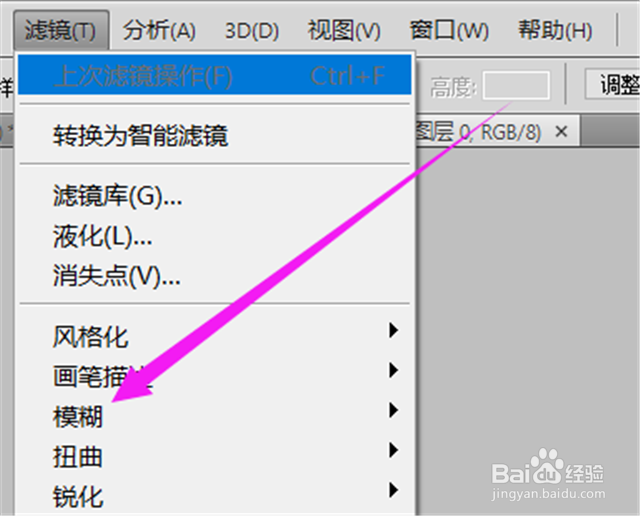
7、在“滤镜”弹出下拉框中,选择【模糊】进入。
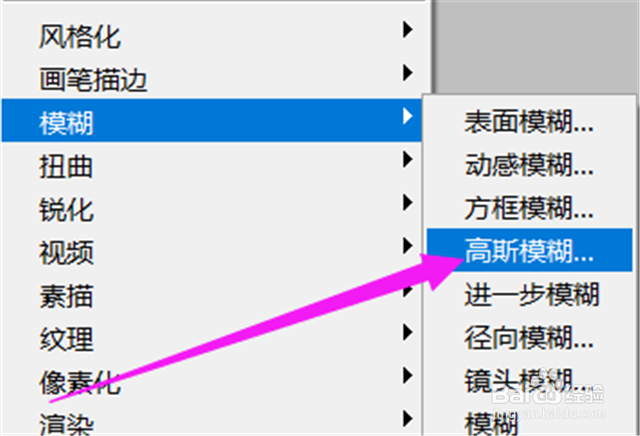
8、在“模糊”弹出下拉框中,选择【高斯模糊】进入。
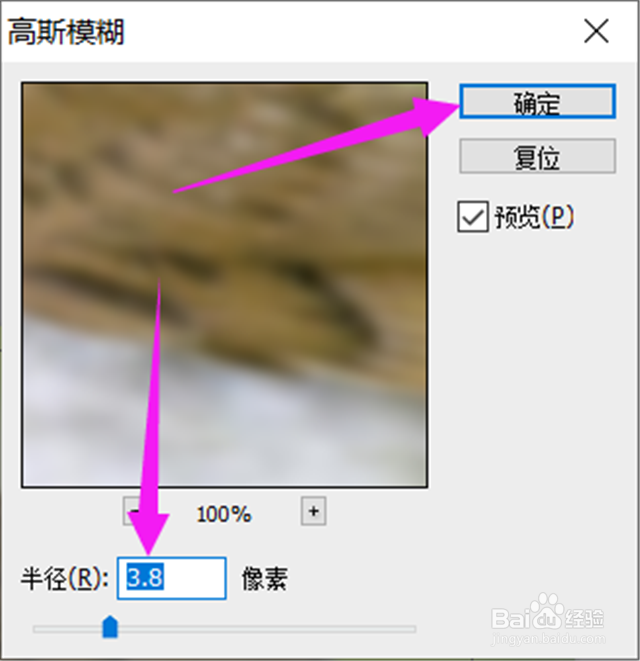
9、在“高斯模糊”弹框中,“半径”设置为【3.8】,单击【确定】完成。
时间:2026-04-22 12:30:13
1、在“Photoshop”软件主面板中,选择【文件】进入。
2、在“文件”弹出下拉框中,选择【打开】进入。
3、在“打开”弹框中,选中一张图片,单击【打开】。
4、在“Photoshop”工具条上,选中【选择框】图标进入。
5、在图片中,选中图片中需要模糊的区域。
6、在“Photoshop”菜单栏上,选择【滤镜】进入。
7、在“滤镜”弹出下拉框中,选择【模糊】进入。
8、在“模糊”弹出下拉框中,选择【高斯模糊】进入。
9、在“高斯模糊”弹框中,“半径”设置为【3.8】,单击【确定】完成。
