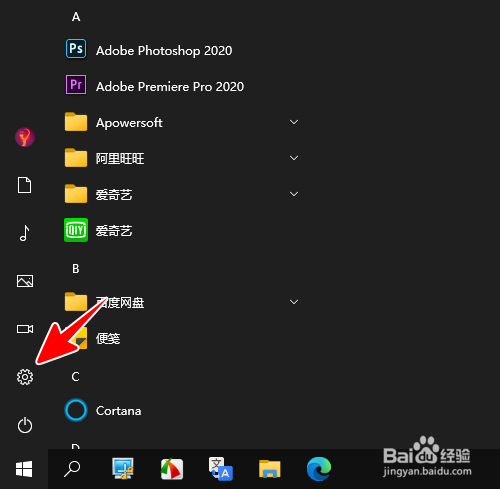
1、点击屏幕左下角的 Win 图标,再点击设置图标。
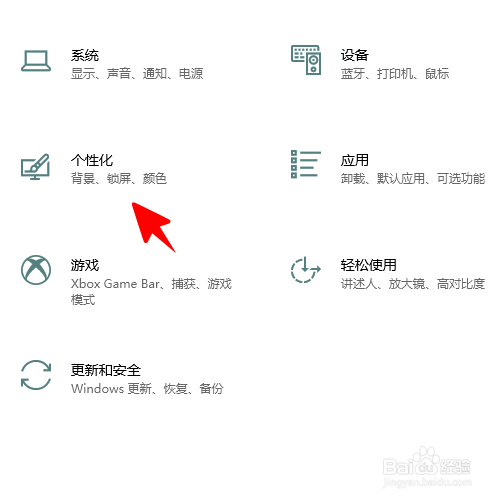
2、在打开的设置窗口中点击“个性化”。
3、点击“主题”。

4、点击“桌面图标设置”。

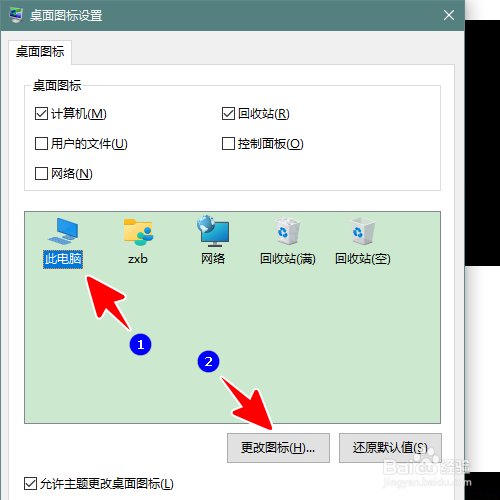
5、在新窗口中选中“此电脑”,再点击“更改图标...”。
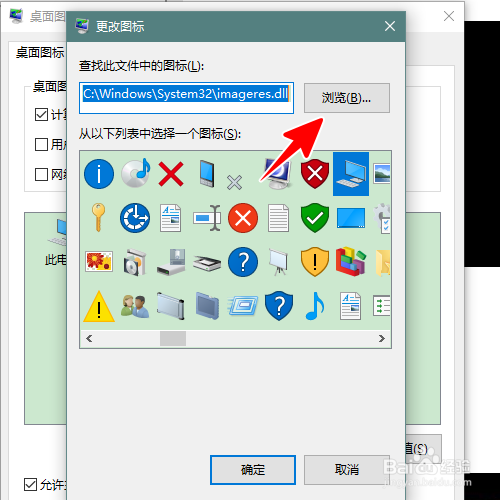
6、点击“浏览...”。
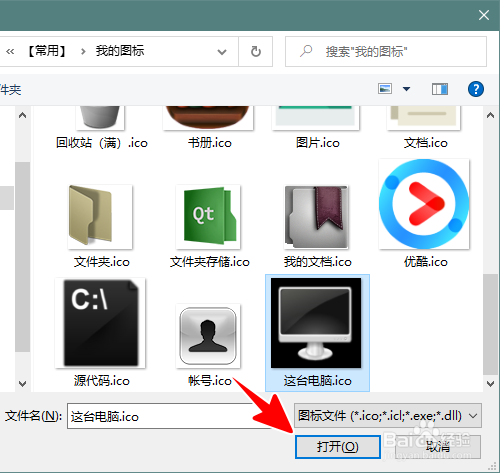
7、找到并选中要更改成的新图标,点击“打开”。
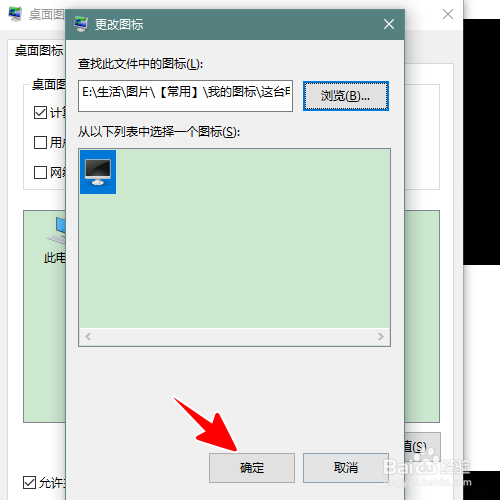
8、在更改图标窗口中点击“确定”。
9、最后,我们只需在桌面图标设置窗口中再次点击“确定”就可以了。

时间:2026-04-22 16:34:08
1、点击屏幕左下角的 Win 图标,再点击设置图标。
2、在打开的设置窗口中点击“个性化”。
3、点击“主题”。
4、点击“桌面图标设置”。
5、在新窗口中选中“此电脑”,再点击“更改图标...”。
6、点击“浏览...”。
7、找到并选中要更改成的新图标,点击“打开”。
8、在更改图标窗口中点击“确定”。
9、最后,我们只需在桌面图标设置窗口中再次点击“确定”就可以了。
