笔记本无法设置移动热点怎么回事

 时间:2026-02-12 14:07:15

1、在Windows10设置窗口,打开网络设置,设置移动热点时提示无法设置移动热点,这该怎么办呢?

笔记本无法设置移动热点怎么回事

2、在Windows10桌面,右键点击此电脑,在弹出菜单中点击“属性”菜单项。

笔记本无法设置移动热点怎么回事

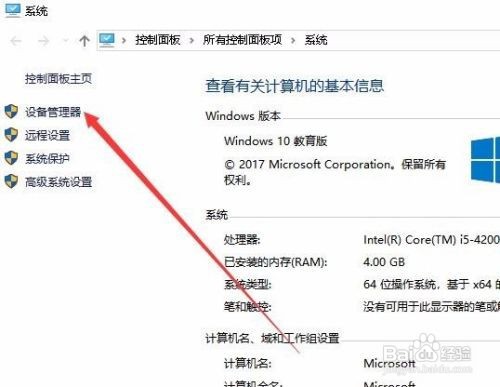
3、这时会打开系统设置窗口,点击左侧边栏的“设备管理器”菜单项。

笔记本无法设置移动热点怎么回事

4、在右侧打开的窗口中找到网络适配器,展开后找到无线网卡驱动,右键点击该驱动,在弹出菜单中选择“属性”菜单项。

笔记本无法设置移动热点怎么回事

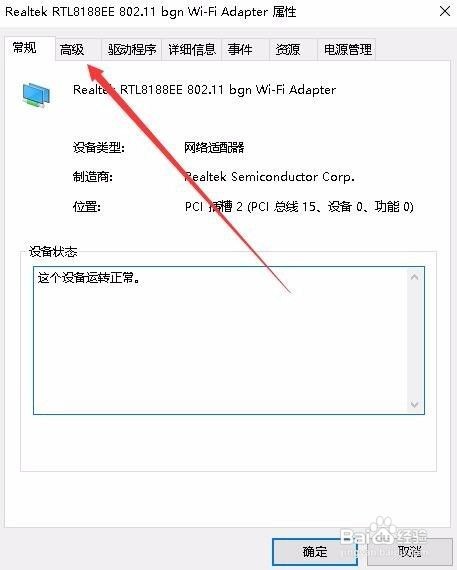
5、这时就会打开该网卡的属性窗口,点击“高级”选项卡。

笔记本无法设置移动热点怎么回事

6、在打开的高级设置窗口中,找到802相关的设置,在右侧把其设置为20mhz only菜单项即可。重新启动计算机后,就可以正常设置移动热点了。

笔记本无法设置移动热点怎么回事

  • win10笔记本电脑不能开启移动热点怎么办
  • win10笔记本移动热点为什么打不开
  • win10如何建立以太网移动热点
  • 笔记本怎么开热点?
  • win10发现热点选项不见了怎么处理?
  • 热门搜索
    番禺旅游景点大全 海航旅游 昆明旅游景点有哪些 云南旅游局官方网站 香港大屿山旅游攻略 湖北武汉旅游 韩国旅游买什么最值 海外旅游网 中国国旅旅游网 台湾金门旅游