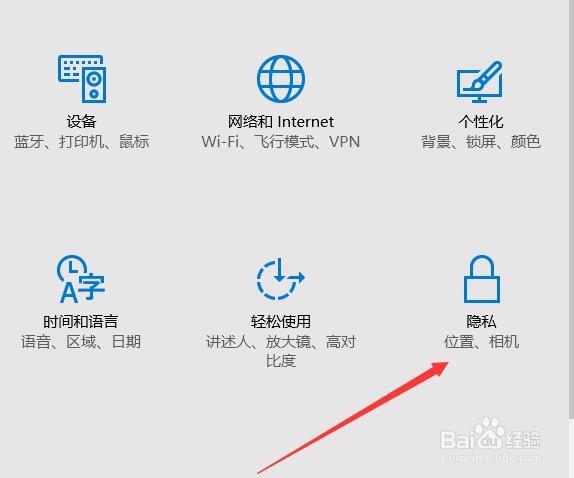
Windows10系统没有安全删除硬件的选项怎么办

 时间:2026-05-08 12:05:47

1、在Windows10系统桌面,我们点击左下角的“开始”按钮

Windows10系统没有安全删除硬件的选项怎么办

2、在弹出菜单中选择“设置”菜单项,打开系统设置窗口

Windows10系统没有安全删除硬件的选项怎么办

3、在新打开的设置窗口中,我们找到“系统”图标,并点击打开系统设置窗口

Windows10系统没有安全删除硬件的选项怎么办

4、在打开的系统设置窗口中,我们在左侧边栏找到“通知和操作”一项,点击该项进入相应的设置页面

Windows10系统没有安全删除硬件的选项怎么办

5、点击“通知和操作”快捷链接后,在右侧窗口找到“选择在任务栏上显示哪些图标”快捷链接,并点击该链接

Windows10系统没有安全删除硬件的选项怎么办

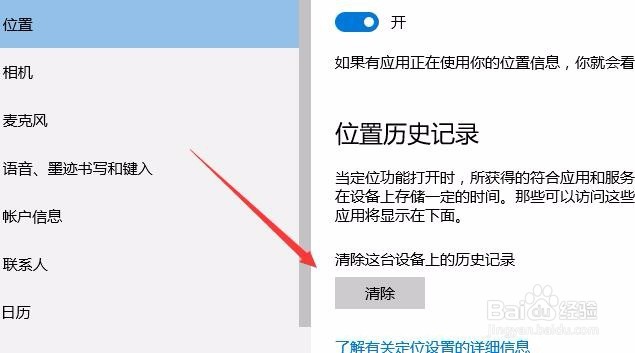
6、在新打开的页面中,可以看到“选择在任务栏上显示哪些图标”下面有“Windows资源管理器”一项,点击其右侧的开关,把其设置到开的状态
Windows10系统没有安全删除硬件的选项怎么办

7、这时就可以看到在Windows10任务栏右下角已有了“安全删除硬件”的图标了,点击该图标就可以对USB设备安全删除

  • WIN8正式版电话永久激活步骤
  • Windows 7电脑如何关闭哪些没有用的服务
  • 用批处理怎样循环打开关闭IE浏览器
  • XP怎样设置IP地址
  • 怎样更换WindowsXP的序列号
  • 热门搜索
    巴厘岛旅游地图 黄龙旅游集散中心 巴布亚新几内亚旅游 东北有哪些旅游景点 浙江千岛湖旅游攻略 亚洲十大旅游城市 十一国内旅游推荐 喀纳斯旅游线路 蒙山旅游区 10月份去哪旅游最好