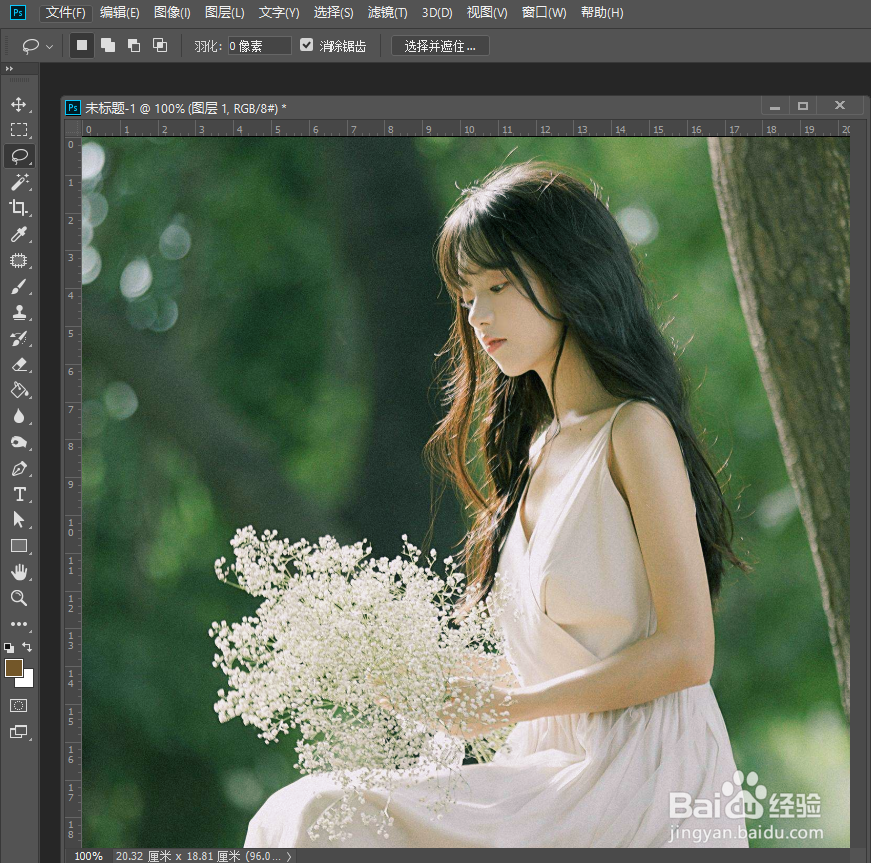
1、首先,我们在PS中打开如图所示的图片。
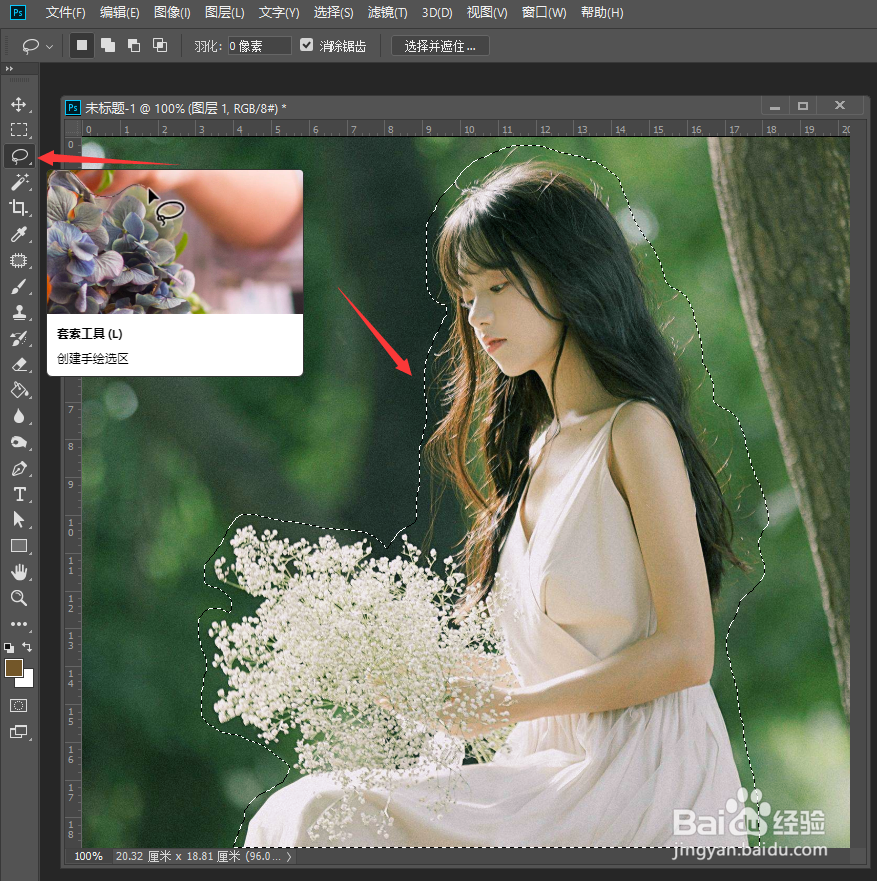
2、利用“套索工具”,对整个人物主体进行大致的选择。
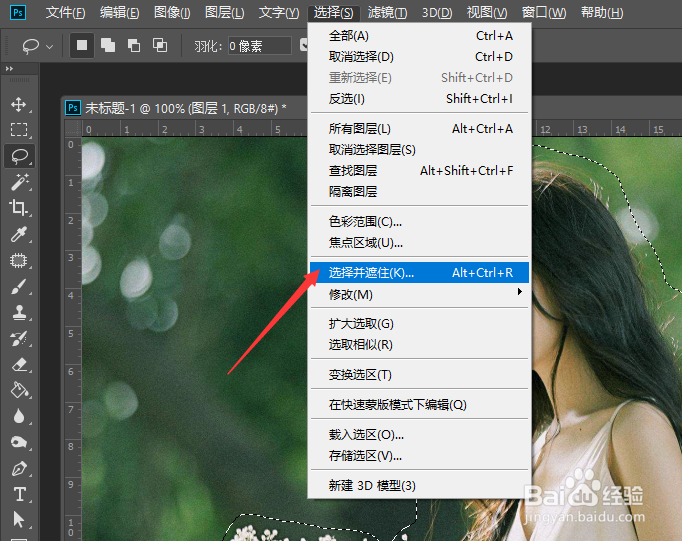
3、点击“选择”菜单中的“选择并遮住”项。
4、在其“选择并遮住”界面中,选择“调整边缘画笔工具”。
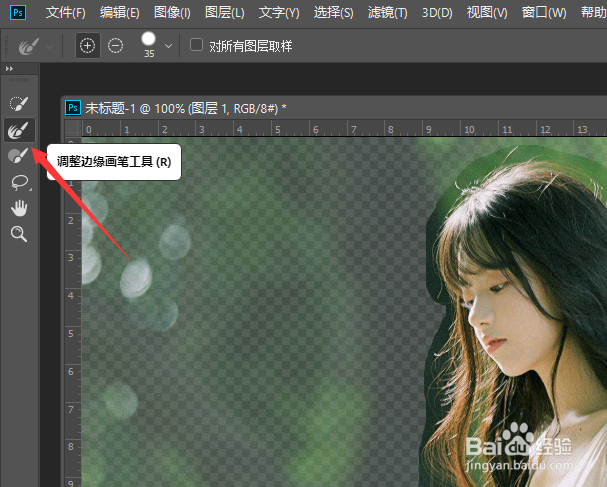
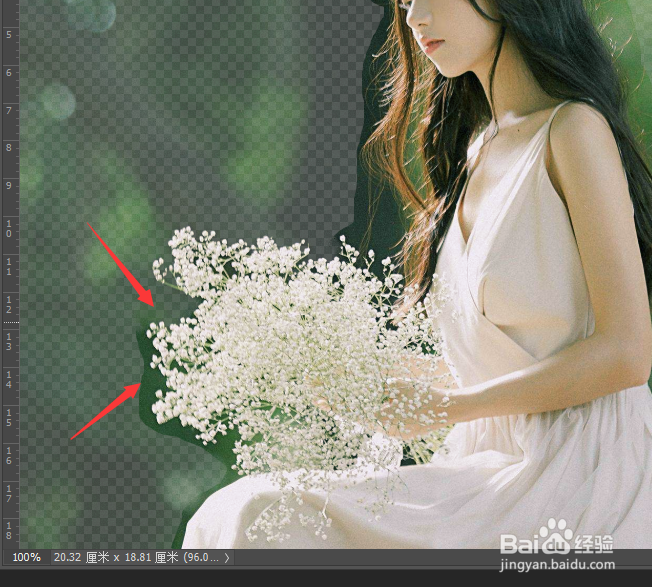
5、利用此画笔工具针对人物边缘进行涂抹,在此需要仔细一点,确保将人物轮廓部分全部涂抹并遮挡。
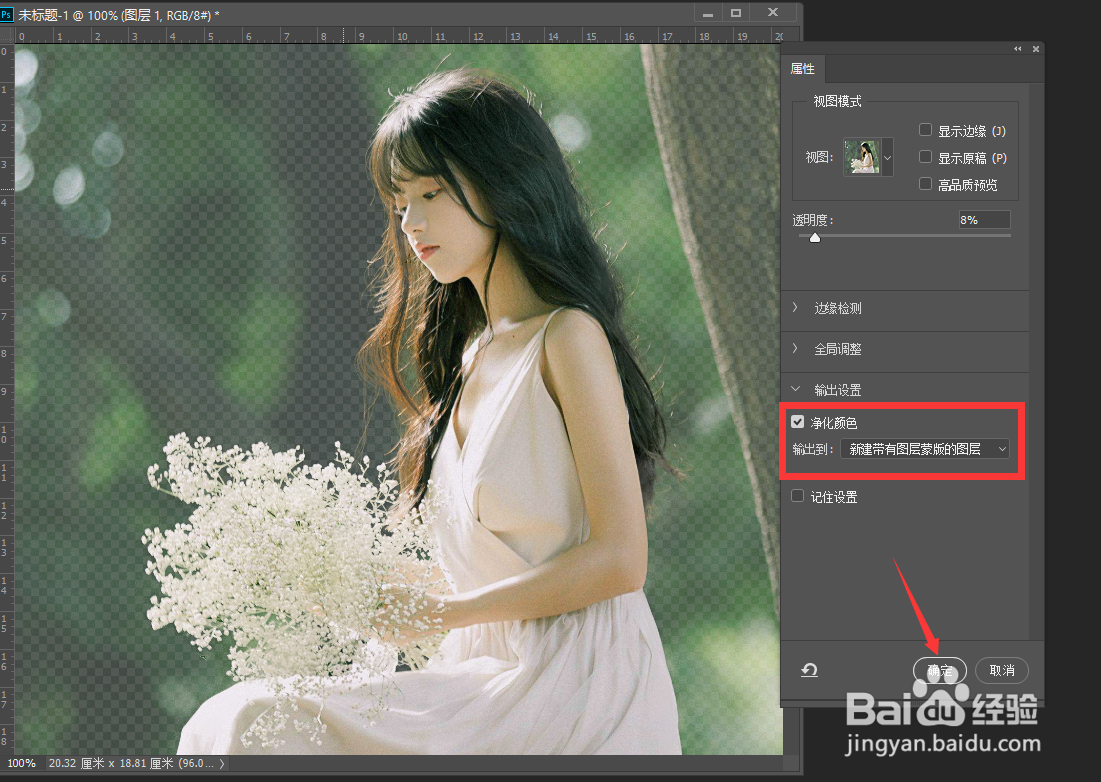
6、在其“属性”界面中,勾选“净化颜色”项,点击“确定”按钮。
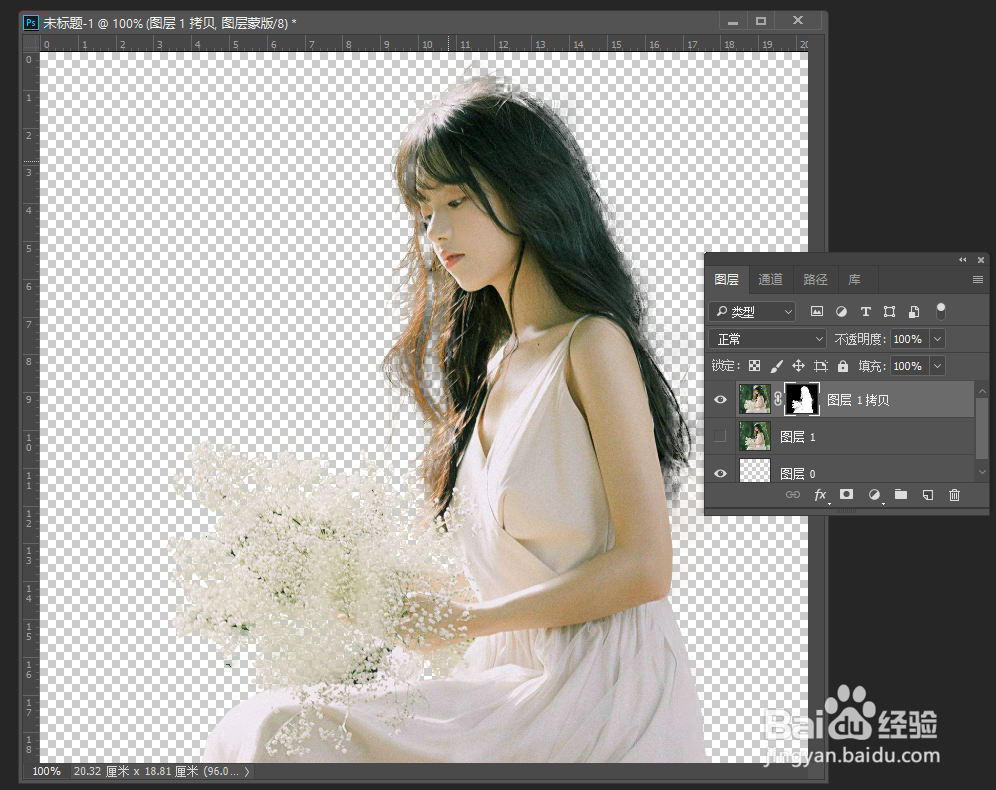
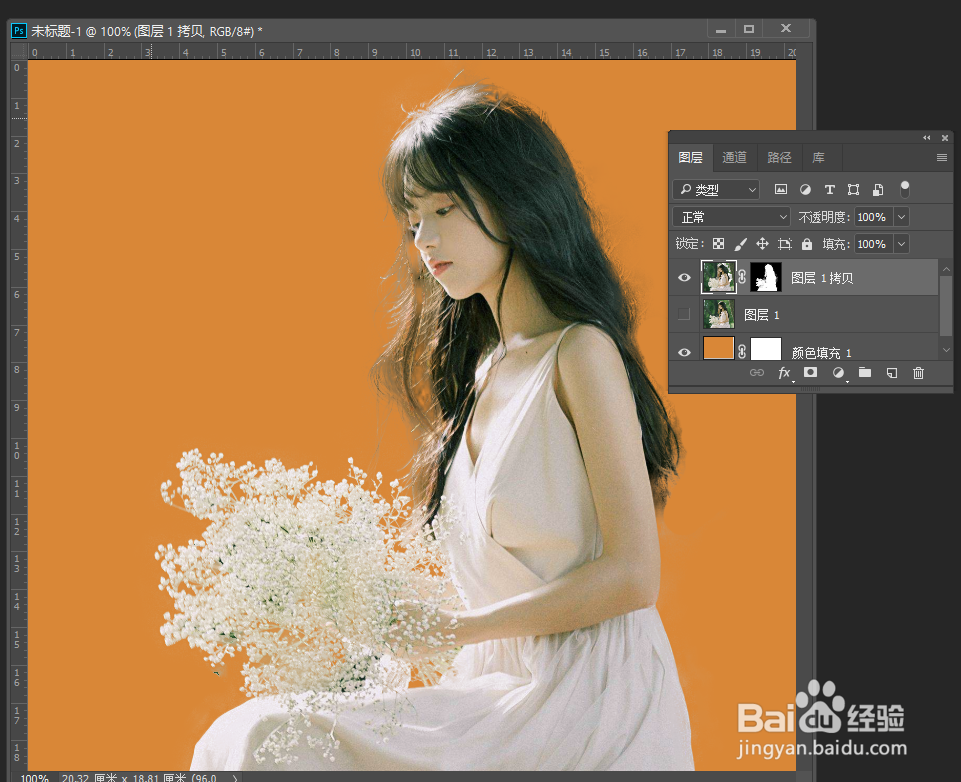
7、最后我们就可以查看抠图头发的效果了,尝试更换一下背景色来观看抠图效果。
时间:2026-04-22 22:23:31
1、首先,我们在PS中打开如图所示的图片。
2、利用“套索工具”,对整个人物主体进行大致的选择。
3、点击“选择”菜单中的“选择并遮住”项。
4、在其“选择并遮住”界面中,选择“调整边缘画笔工具”。
5、利用此画笔工具针对人物边缘进行涂抹,在此需要仔细一点,确保将人物轮廓部分全部涂抹并遮挡。
6、在其“属性”界面中,勾选“净化颜色”项,点击“确定”按钮。
7、最后我们就可以查看抠图头发的效果了,尝试更换一下背景色来观看抠图效果。
