Windows 7 控制面板 电源选项

 时间:2026-04-24 05:41:39

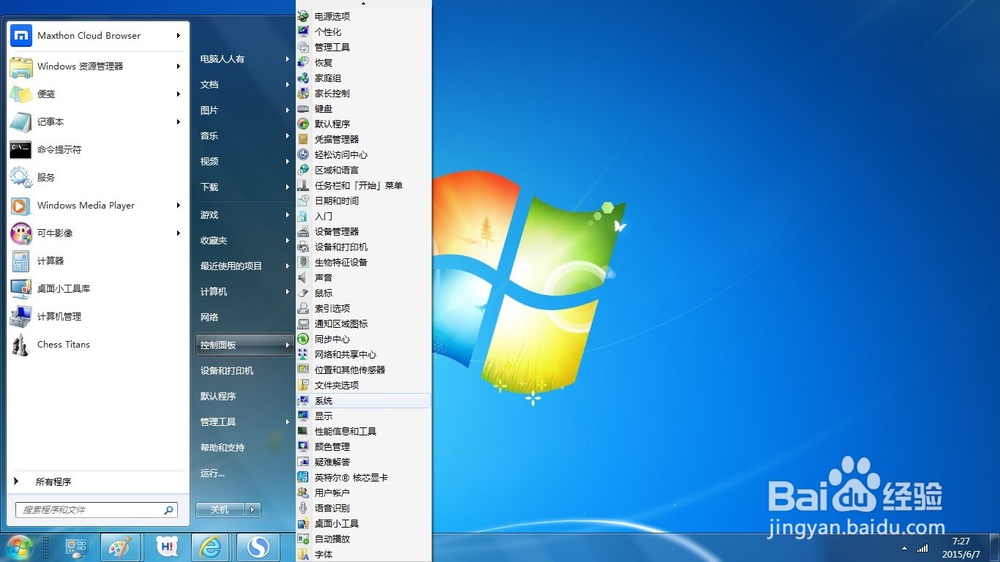
1、开始→控制面板

Windows 7 控制面板 电源选项

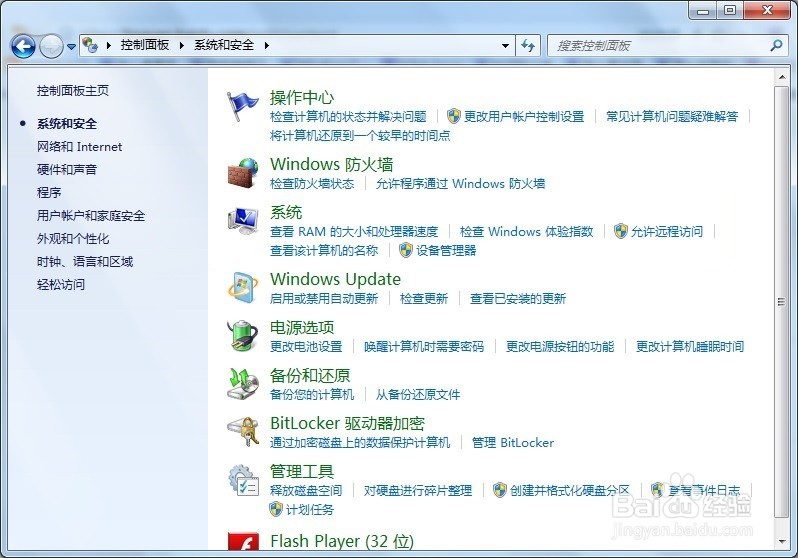
2、控制面板→系统和安全

Windows 7 控制面板 电源选项

3、系统和安全→电源选项

Windows 7 控制面板 电源选项

4、按Windows+R组合键调出运行窗口,输入命令(点击确定)也能打开项目:

powercfg.cpl

Windows 7 控制面板 电源选项

5、同样,在运行中输入此命令,点击确定(或者按回车键执行)也能打开该项目:

Windows 7 控制面板 电源选项

6、选择电源按钮的功能,这是一个很有用的设置项,通常情况下,设置在睡眠最好。但是在更新系统补丁的时候,一定要选择关机,否则会出错(黑屏,只有一个鼠标可动)。

Windows 7 控制面板 电源选项

7、点击更改计划设置→更改高级电源设置→高级设置→这里还有更多的设置项。

比如无线网卡设置成节电模式,就有可能会引起经常断网,之后再自动回复。

Windows 7 控制面板 电源选项

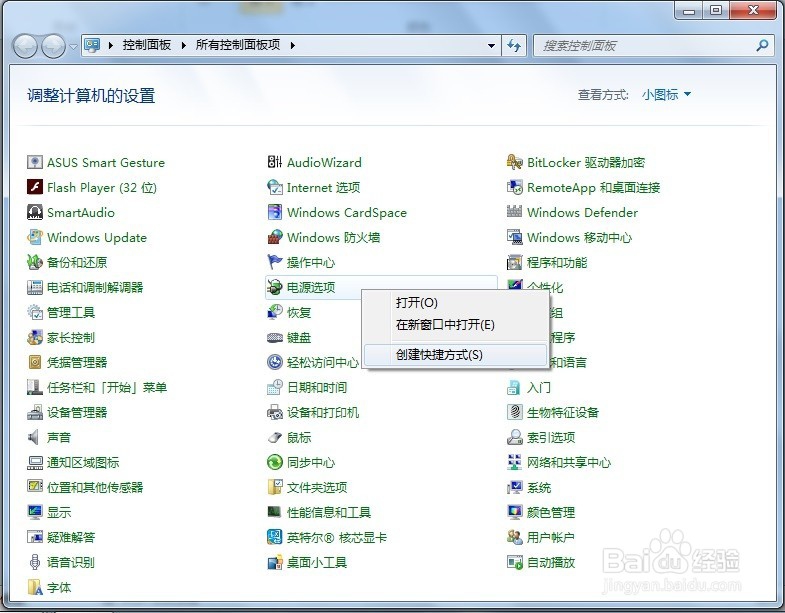
8、如经常使用该功能,可以右键点击该项目→创建快捷方式→在桌面就会生存一个快捷图标(便于使用)。
Windows 7 控制面板 电源选项

  • 游民星空密码怎么修改
  • javascript(js)中怎么获取下拉框option的值?
  • 如何设置百度浏览器右击标签时关闭网页?
  • 怎么设置mkvtoolnix-gui字幕默认字符类型
  • 魔花艾比攻略
  • 热门搜索
    洛阳旅游景点介绍 疯狂旅游团小品高清 少女丽江旅游遭打 三三旅游 江西省旅游局官网 四明山旅游攻略 黑龙江冬季旅游景点 平江旅游景点大全 海南万宁旅游 浙江横店旅游