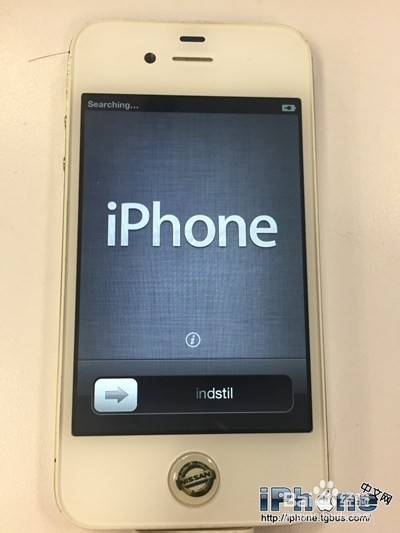
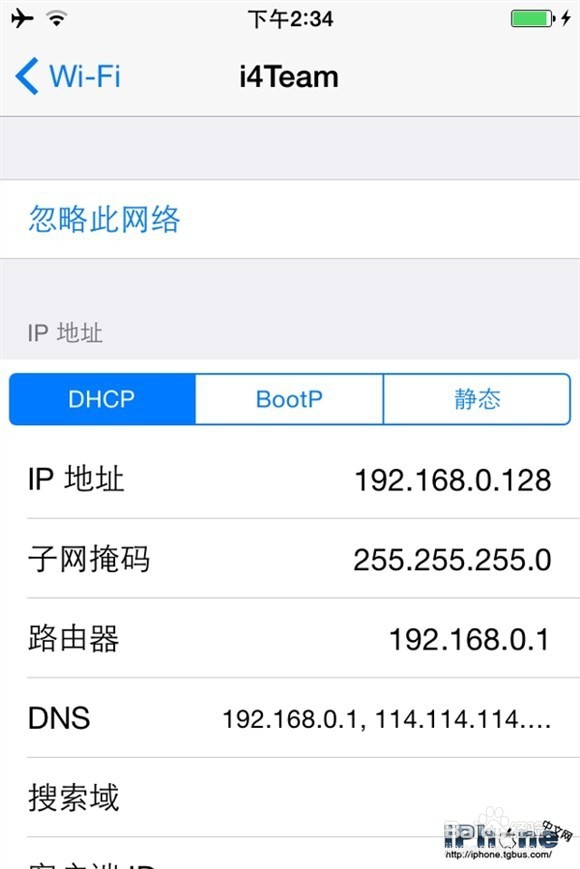
1、打开wifi,点击iPhone的无线局域网,点击蓝色的i图标,记住第一个ip地址。

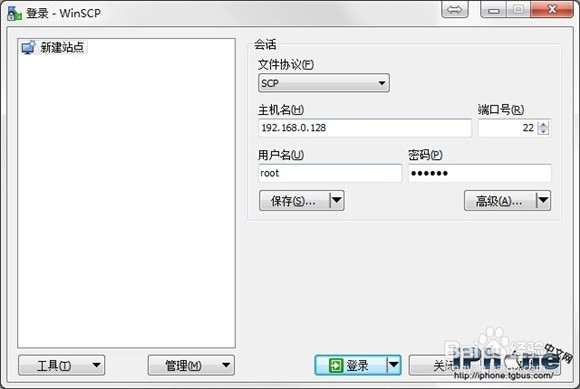
2、打开winSCP,主机地址填ip地址。用户名root,密码alpine,文件协议SCP,点击登录。
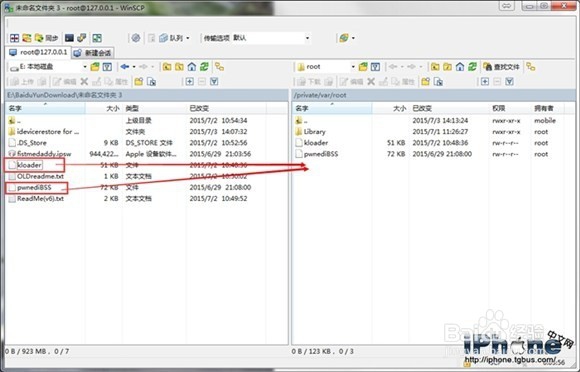
3、找到你odysseusOTA4WIN.rar里的kloader与pwnediBSS两个文件,选中后,拖到右边的窗口里。
4、在winSCP里按ctrl+T打开终端,输入chmod +x kloader,点击执行。
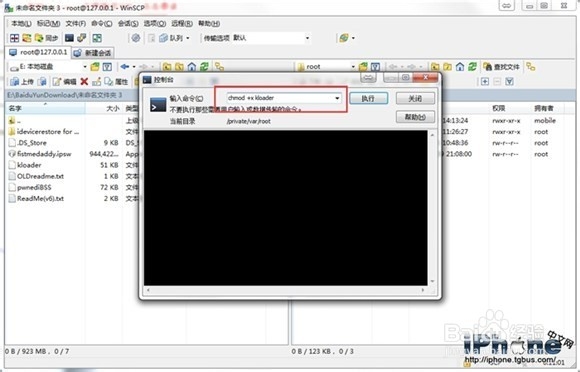
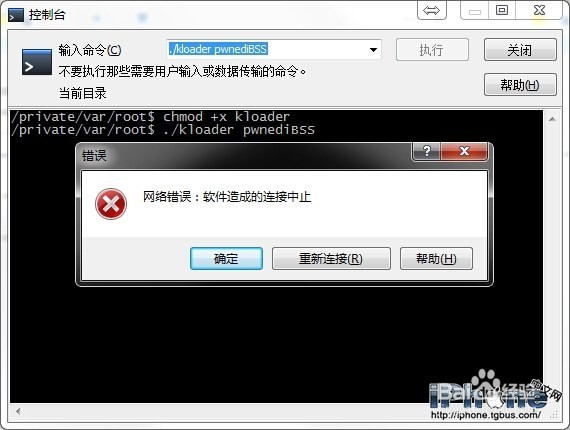
5、输入./kloader pwnediBSS,点击执行,执行之后iPhone黑屏,弹出错误提示,是因为进入了DFU模式,手机连接中断导致的,不用管直接点确定关闭WinSCP即可。
1、将手机用数据线连接电脑,win+R呼出运行框,输入cmd打开命令提示符。

2、 3、输入“cd\”,然后回车。
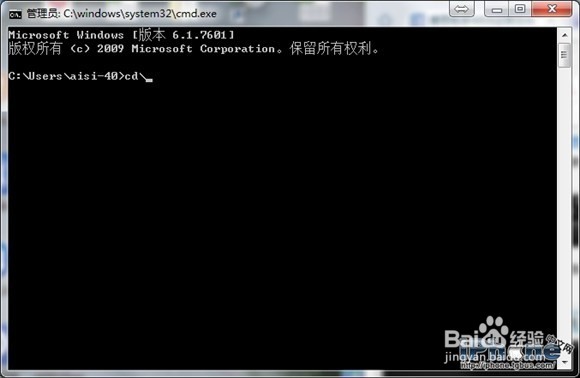
3、输入“cd idevicerestore for Windows”,然后回车。
4、 5、输入“idevicerestore.exe空格-e空格fistmedaddy.ipsw”(注意空格),然后回车。之后会执行命令,看着就行了。
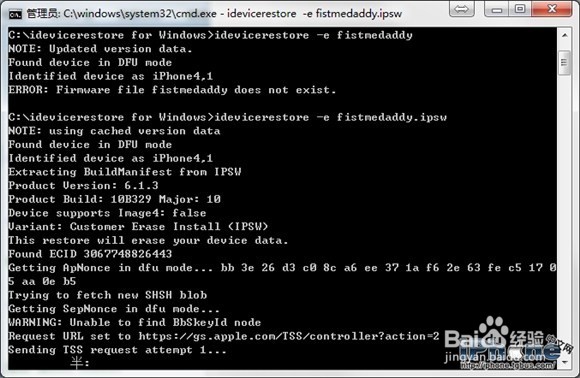
5、等待命令行走完,就OK了。

6、接下来就是见证奇迹的时刻了,你会看到手机屏幕上熟悉的iOS6风格界面了。