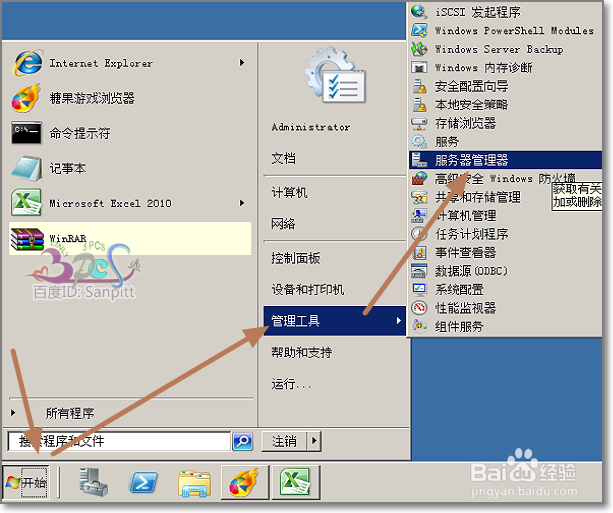
1、首先需要进入WindowsServer的服务器管理器,进入方式很多,如下图也可以进入。
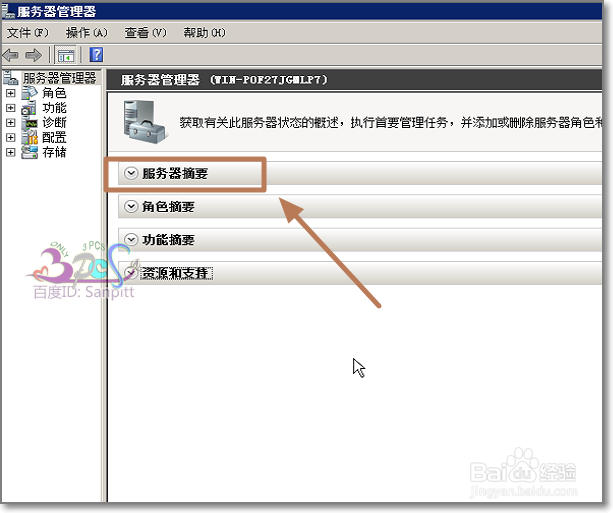
2、打开了服务器管理器,点击目录菜单中的服务器管理器,在右侧点击服务器摘要。
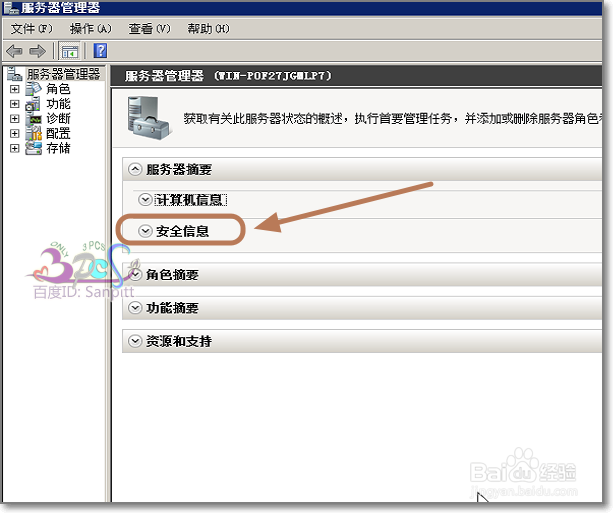
3、在服务器摘要下点击安全信息。
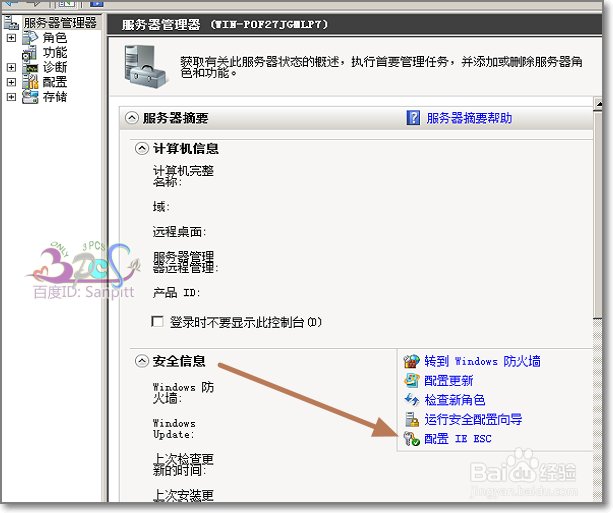
4、找到配置IE ESC,点击进入设置。
5、Windows服务器版的IE默认是对管理员或其它用户都是启用了IE增强安全配置(IE ESC)的。
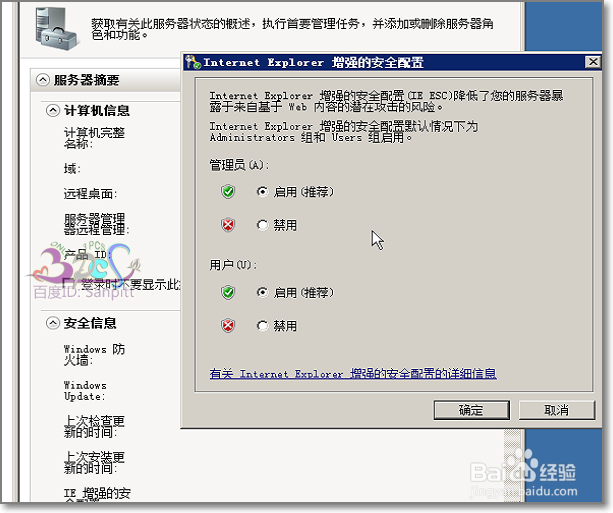
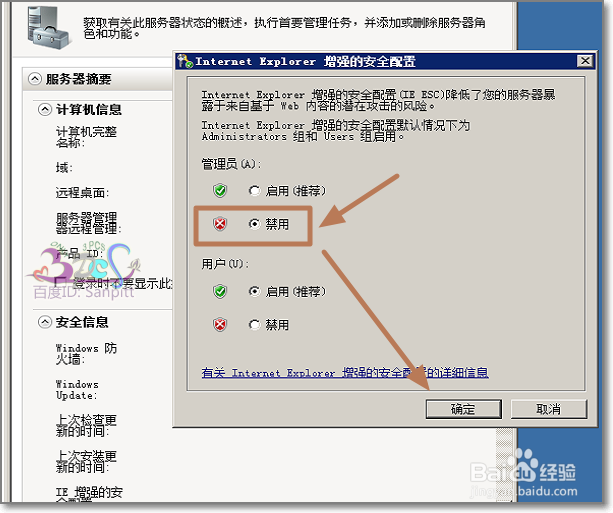
6、将IE增强安全配置禁用即可,除了管理员,也可以将用户的也可以选择禁用。
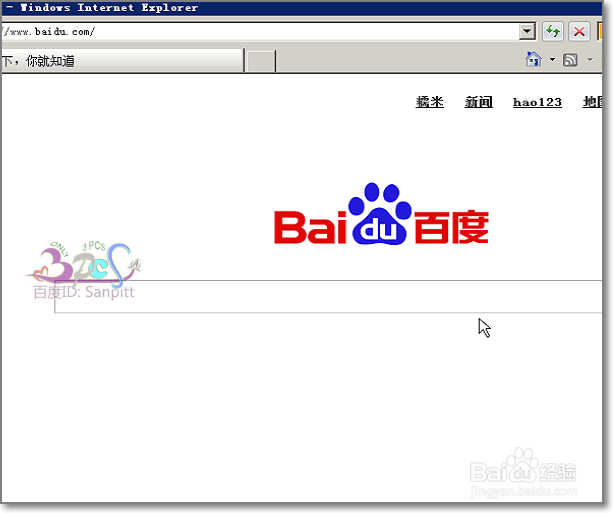
7、现在再打开网站,就不会再弹出内容被阻止的提示框了。
时间:2026-04-29 04:09:39
1、首先需要进入WindowsServer的服务器管理器,进入方式很多,如下图也可以进入。
2、打开了服务器管理器,点击目录菜单中的服务器管理器,在右侧点击服务器摘要。
3、在服务器摘要下点击安全信息。
4、找到配置IE ESC,点击进入设置。
5、Windows服务器版的IE默认是对管理员或其它用户都是启用了IE增强安全配置(IE ESC)的。
6、将IE增强安全配置禁用即可,除了管理员,也可以将用户的也可以选择禁用。
7、现在再打开网站,就不会再弹出内容被阻止的提示框了。
