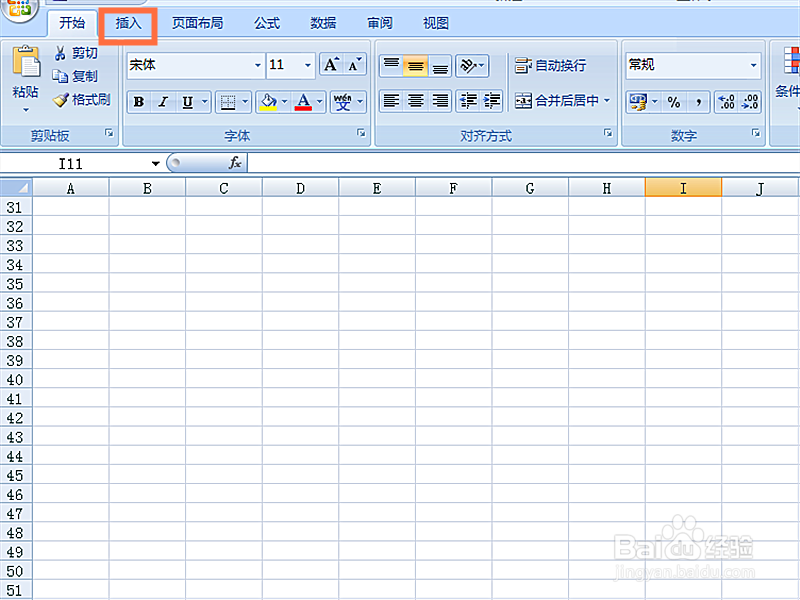
1、打开EXCEL表格,点击插入按钮,如图
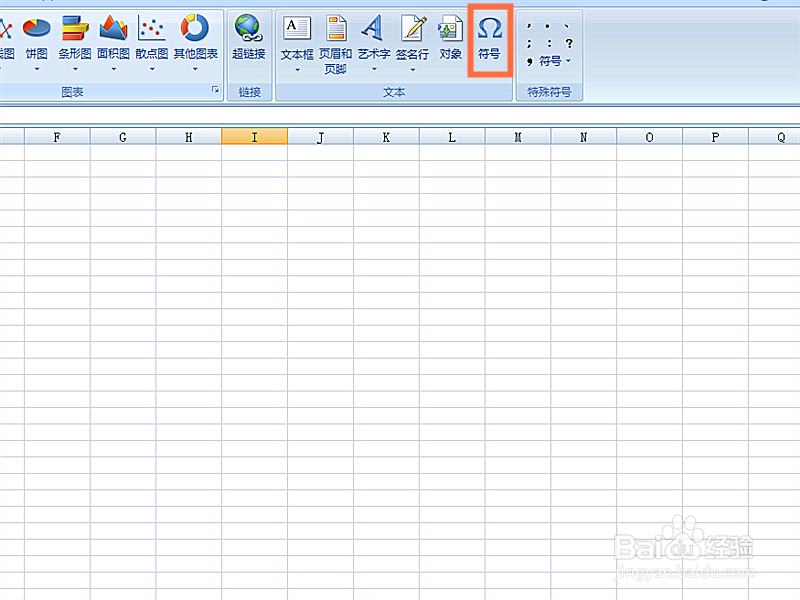
2、点击符号按钮,如图
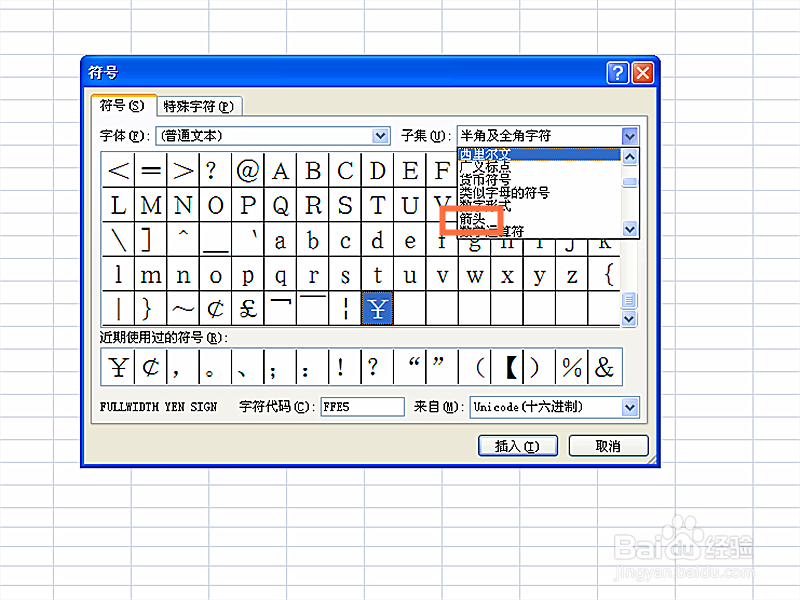
3、在弹出对话窗口中选择箭头,如图
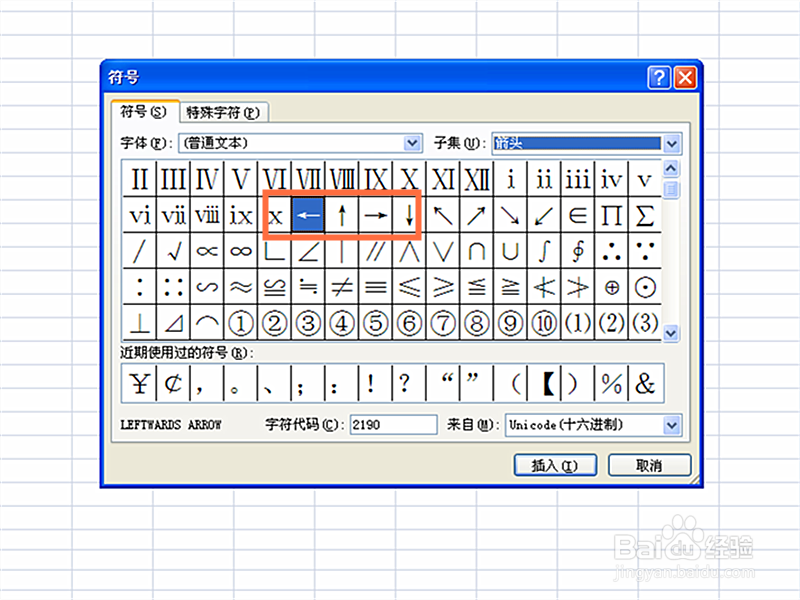
4、选择所需要的箭头符号,点击插入,如图
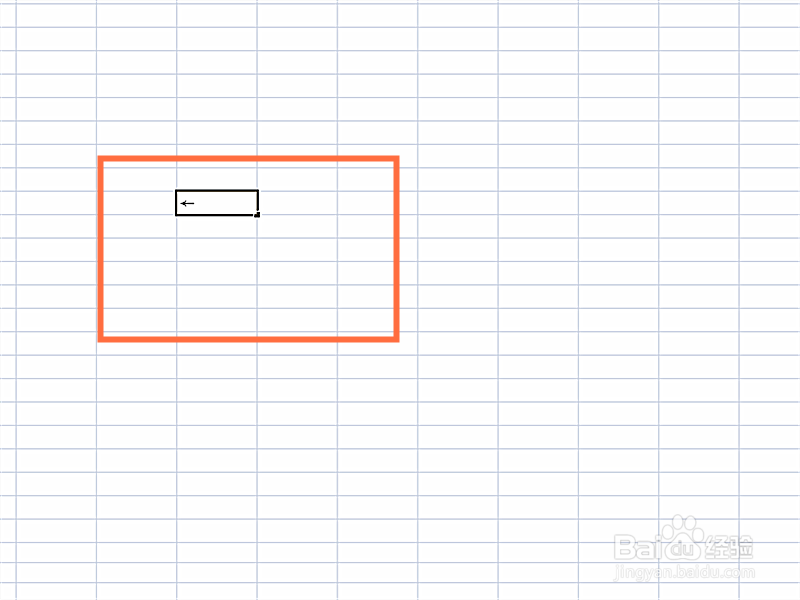
5、箭头符号插入完成,如图
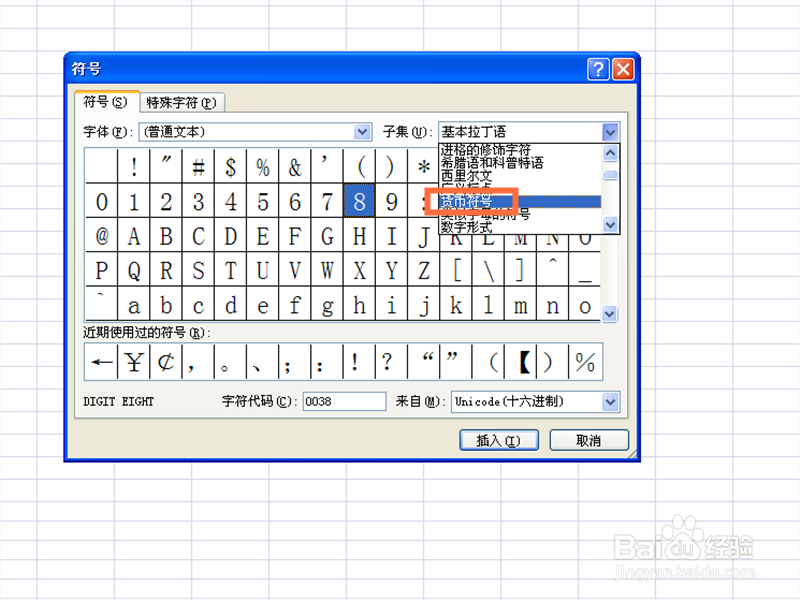
1、重复1、2步骤,在弹出对话窗口中选择货币符号,如图
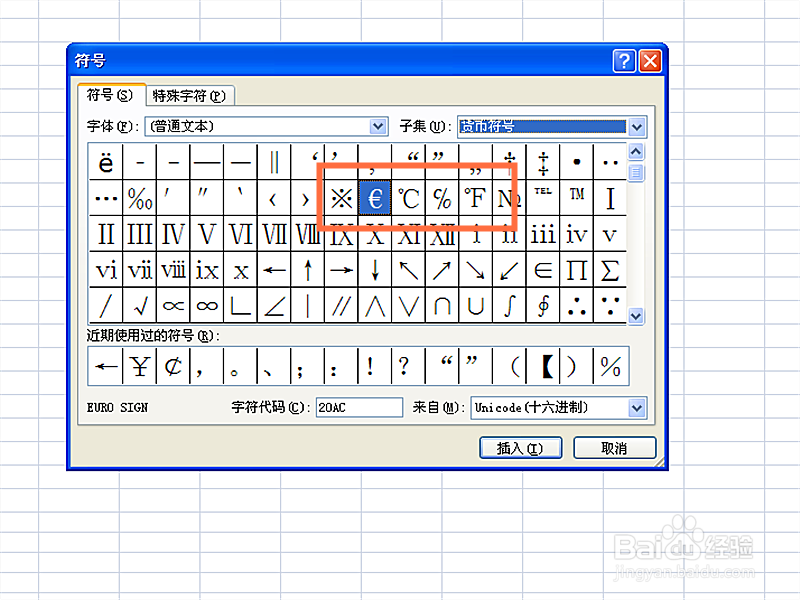
2、选择所需要的货币符号,点击插入,如图
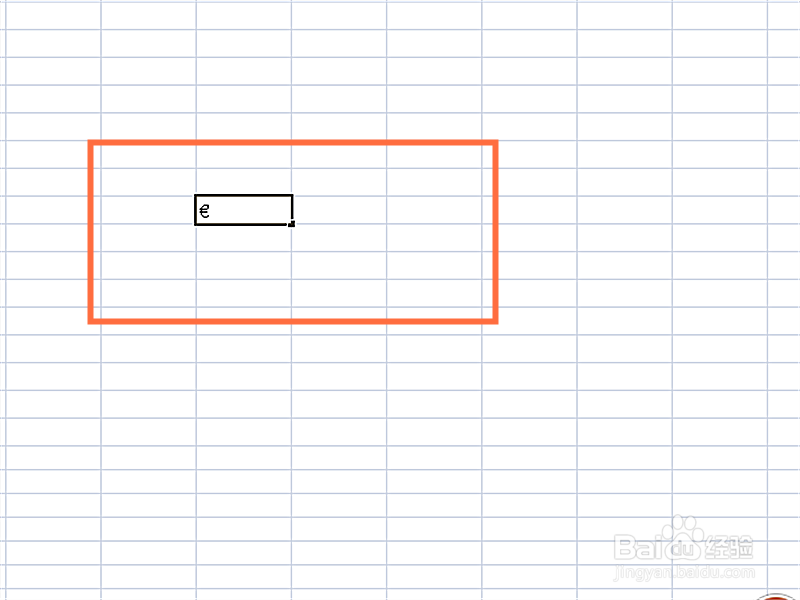
3、货币符号插入完成,如图
时间:2026-05-04 10:49:50
1、打开EXCEL表格,点击插入按钮,如图
2、点击符号按钮,如图
3、在弹出对话窗口中选择箭头,如图
4、选择所需要的箭头符号,点击插入,如图
5、箭头符号插入完成,如图
1、重复1、2步骤,在弹出对话窗口中选择货币符号,如图
2、选择所需要的货币符号,点击插入,如图
3、货币符号插入完成,如图
