1、打开ppt幻灯片,插入-形状-矩形,画出一个矩形框。
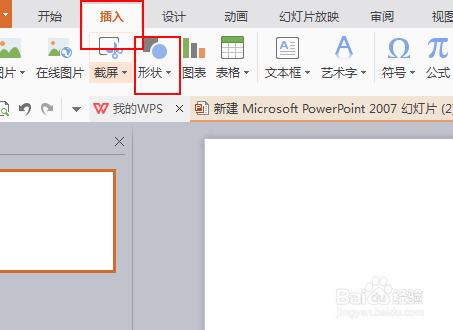

2、选中矩形框,把填充颜色改成黑色,取消轮廓边框颜色。

3、再次插入-形状,找到横线,按住shift键画出一个直线。
接下来调整直线的宽度,加粗些。


4、更改一下线条效果,把直线调整为正方形点点效果。

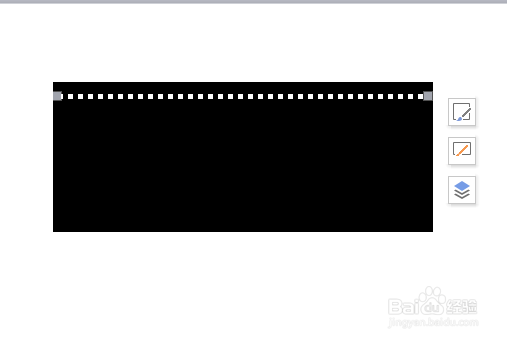
5、调整完毕后,复制一个,移动到下面位置上去。
然后全选对象,找到组合工具,把所有对象组合在一起。


6、如果中间要添加一个图片的话,只需要插入一张图片,就可以制作完成啦。

时间:2026-05-02 11:38:18
1、打开ppt幻灯片,插入-形状-矩形,画出一个矩形框。
2、选中矩形框,把填充颜色改成黑色,取消轮廓边框颜色。
3、再次插入-形状,找到横线,按住shift键画出一个直线。
接下来调整直线的宽度,加粗些。
4、更改一下线条效果,把直线调整为正方形点点效果。
5、调整完毕后,复制一个,移动到下面位置上去。
然后全选对象,找到组合工具,把所有对象组合在一起。
6、如果中间要添加一个图片的话,只需要插入一张图片,就可以制作完成啦。
