office2013-2016制作泼墨效果图片

 时间:2026-04-24 00:48:35

1、这里我们需要两款office插件【PA口袋动画】和【OneKey8】,这两款插件是免费的,百度搜索下载安装即可使用。

office2013-2016制作泼墨效果图片

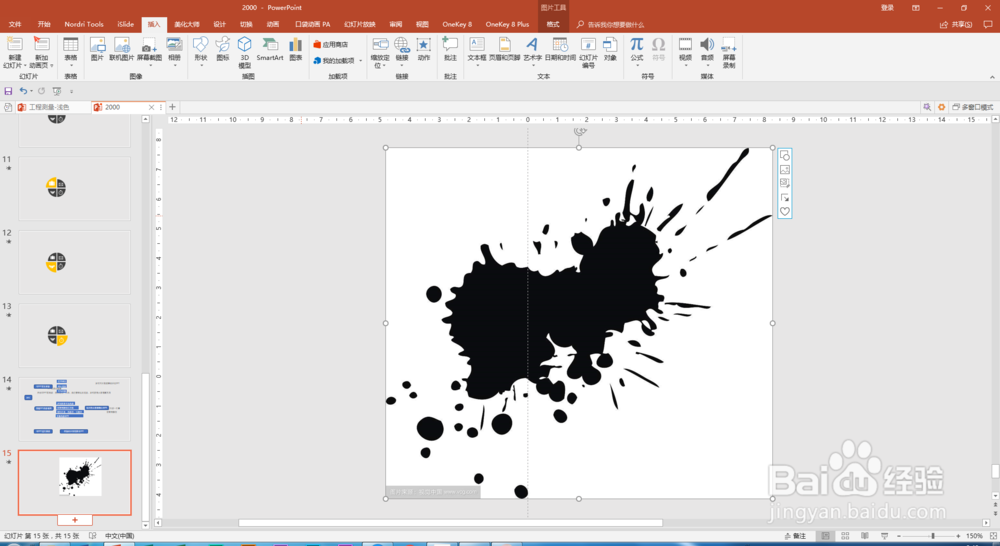
2、我们先去搜索一张适合的墨迹图片并下载下来。

office2013-2016制作泼墨效果图片

3、然后我们将图片插入到PPT中来。

office2013-2016制作泼墨效果图片

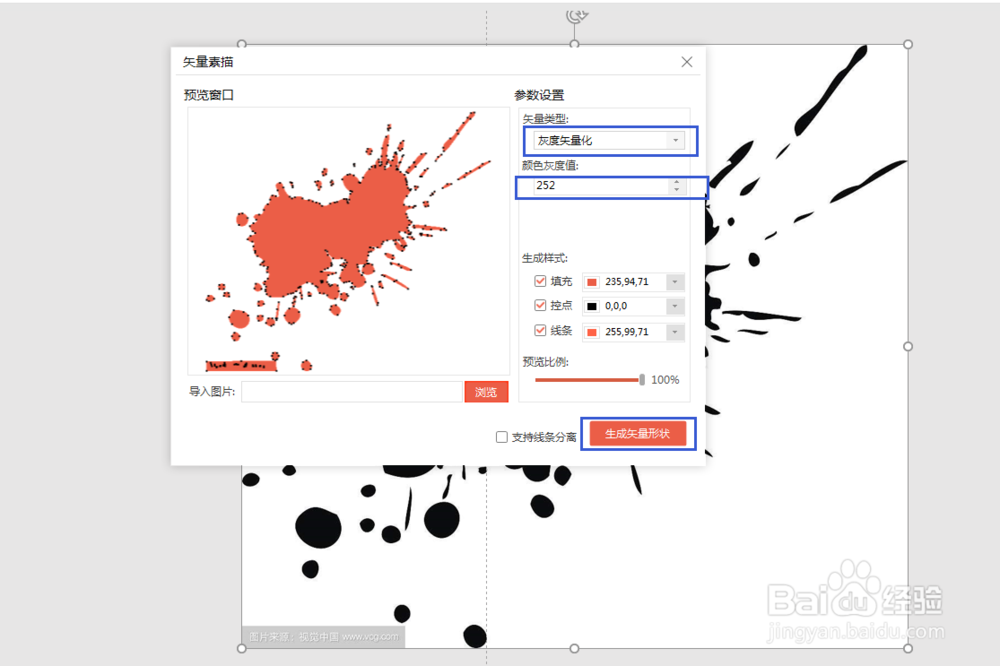
4、选中图片,打开PA口袋动画在创意图形中找到矢量素描功能。

office2013-2016制作泼墨效果图片

5、在参数设置中,选择灰度矢量化,颜色灰度值数值调整为252,点击生成矢量形状。
office2013-2016制作泼墨效果图片

office2013-2016制作泼墨效果图片

6、我们把原来的图片删除掉,全选生成的矢量图形(快捷键Ctrl+A),点击格式--合并形状--组合。

office2013-2016制作泼墨效果图片

7、这时把我们需要做出泼墨效果的图片置于刚刚做好的泼墨矢量图下面。打开OneKey--一键特效--形状截图

office2013-2016制作泼墨效果图片

8、我们把最底层的图片删除掉,具有泼墨效果的图片就做好了。

office2013-2016制作泼墨效果图片

  • wps怎么退出全屏模式
  • wps中的页码怎么设置顶端居左?
  • word里面如何查看设置了多少的行距?
  • wps演示中如何制作美轮美奂型目录
  • wps中怎么把页面设置应用到整篇文档中?
  • 热门搜索
    贵州旅游攻略景点必去 辉县旅游 法国旅游网 邵武旅游景点大全 云南旅游注意什么 北戴河旅游景点大全 春季旅游景点推荐 旅游卫视国学堂 长乐旅游景点大全 大同旅游网