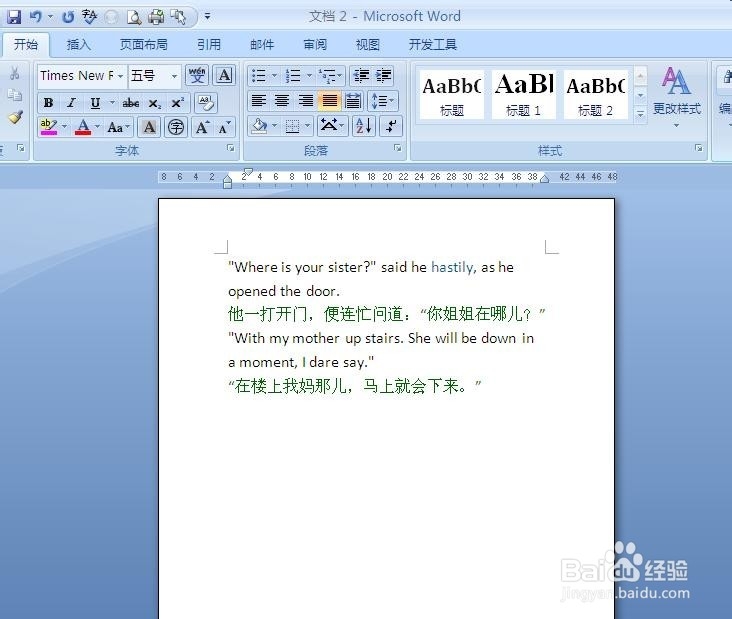
1、打开带有混合语言的Word文档
2、在菜单栏选择“开始”选项卡
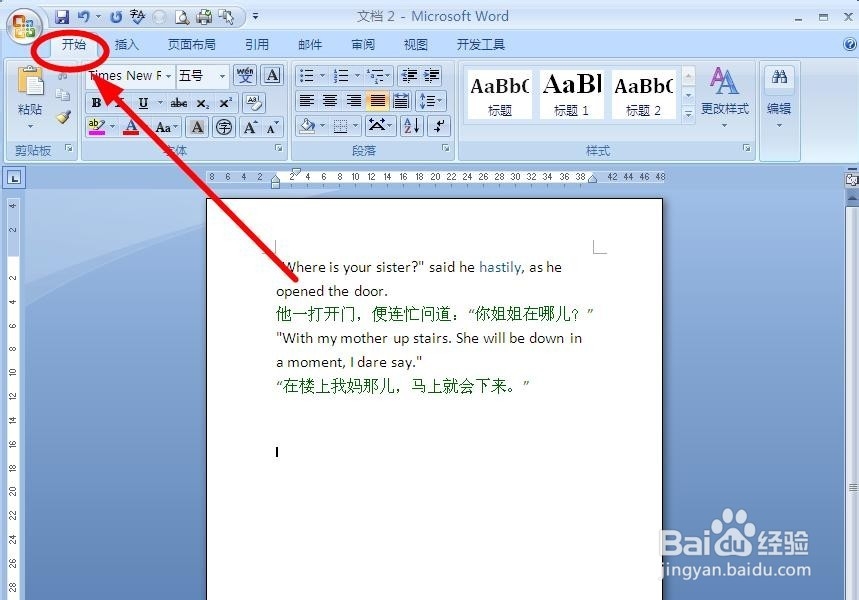
3、下面有个“字体”选项组,单击其中的“字体对话框”按钮

4、在弹出的“字体”对话框中选择“字体”选项卡

5、中文字体现在是“宋体”,我们单击下拉箭头,选择合适的字体,比如“华文楷体”单击
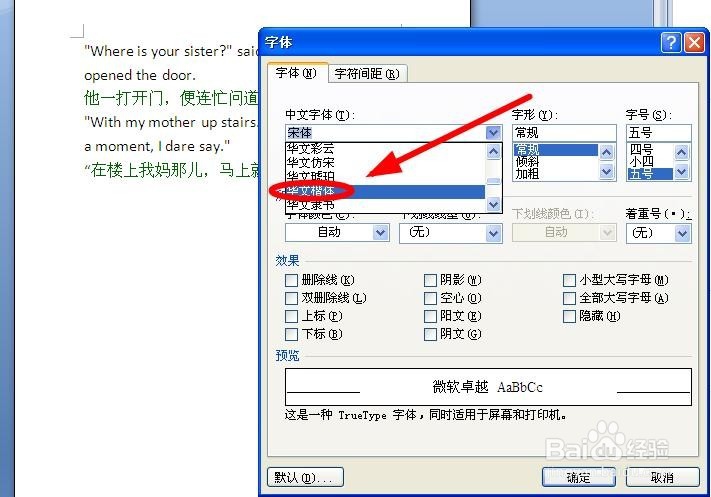
6、“西文字体”我们单击选中“Vladimir Script”一个接近手写体的字体

7、选择完成后,单击“确定”

8、可以看出,原来的中英文字体都发生了大的改变

时间:2026-04-22 11:01:32
1、打开带有混合语言的Word文档
2、在菜单栏选择“开始”选项卡
3、下面有个“字体”选项组,单击其中的“字体对话框”按钮
4、在弹出的“字体”对话框中选择“字体”选项卡
5、中文字体现在是“宋体”,我们单击下拉箭头,选择合适的字体,比如“华文楷体”单击
6、“西文字体”我们单击选中“Vladimir Script”一个接近手写体的字体
7、选择完成后,单击“确定”
8、可以看出,原来的中英文字体都发生了大的改变
