手机微信如何使用“发票助手”?

 时间:2026-02-14 10:12:50

1、进入“手机微信”。

点击手机桌面“微信”图标,进入“手机微信”。

手机微信如何使用“发票助手”?

2、进入“发现页面”。

点击底部“发现”,进入“发现页面”。

手机微信如何使用“发票助手”?

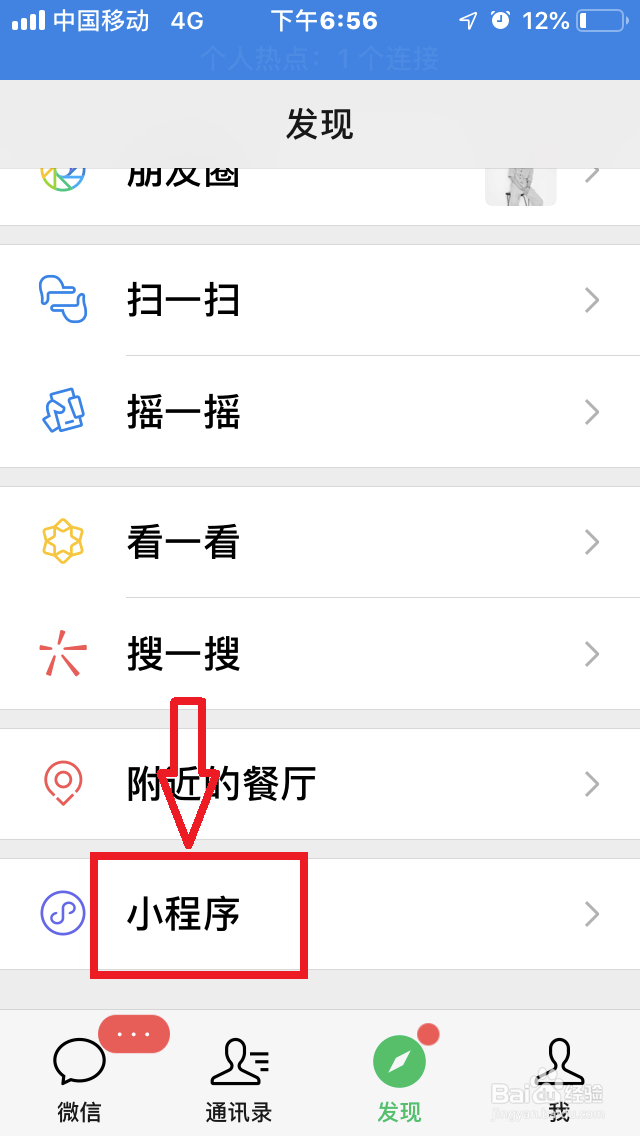
3、进入“小程序”页面。

点击“小程序”,进入“小程序”页面。

手机微信如何使用“发票助手”?

4、进入“发票助手”官方小程序。

小程序搜索栏输入“发票助手”搜索,点击进入“发票助手”官方小程序。

手机微信如何使用“发票助手”?

5、添加“发票抬头”。

点击“添加发票抬头”,输入企业详细信息,点击“保存”即可。

手机微信如何使用“发票助手”?

手机微信如何使用“发票助手”?

6、快速“开发票”。

点击“开发票”,选择合作商户,跳转至合作商户小程序即可开“发票”。

手机微信如何使用“发票助手”?

手机微信如何使用“发票助手”?

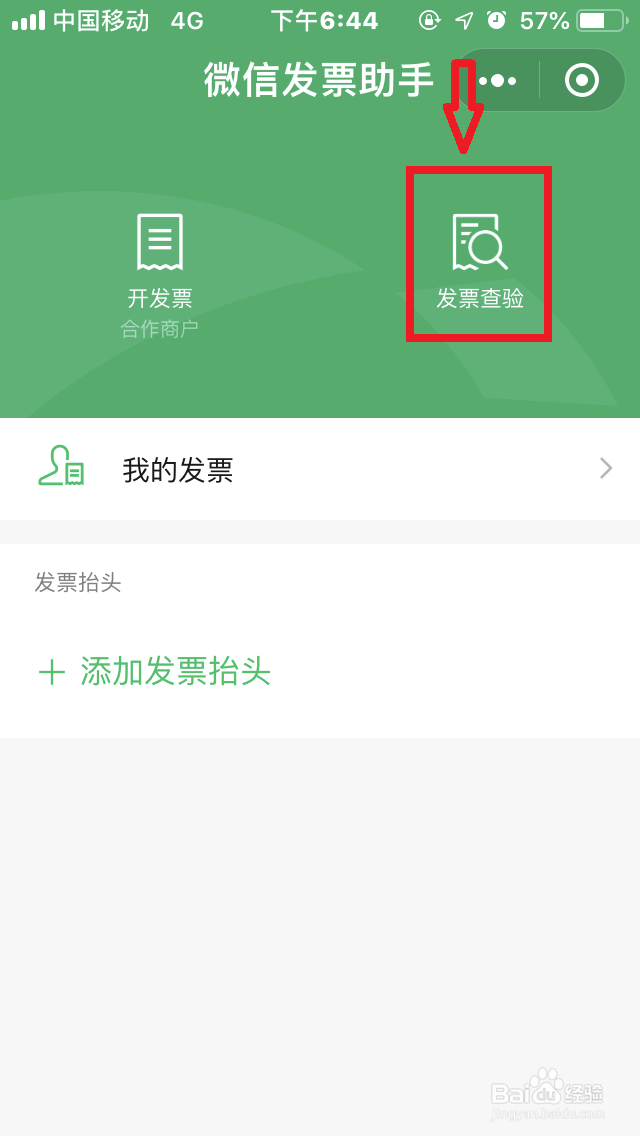
7、快速进行“发票查验”。

点击“发票查验”,手机摄像头对准发票“扫一扫”,即可快速进行“发票查验”。
手机微信如何使用“发票助手”?

手机微信如何使用“发票助手”?

  • 微信怎么使用发票助手
  • 微信扫码后发票在哪里
  • 怎么批量导出手机微信中的发票
  • 如何将微信发票导入发票盒子
  • 怎么用微信扫码开票
  • 热门搜索
    西安冬季旅游攻略 5月旅游推荐 漠河旅游包车 广东湛江旅游景点 廊坊旅游景点大全 林州旅游景点大全 韶关南雄旅游攻略 浙江5a旅游景点大全 青岛旅游一票通 韶关旅游网