#win10系统#-如何在win10桌面创建宽带连接

 时间:2026-04-23 16:08:03

1、右键点击电脑桌面右下角的网络图标,然后点击选择“打开网络和共享中心”如图所示。

#win10系统#-如何在win10桌面创建宽带连接

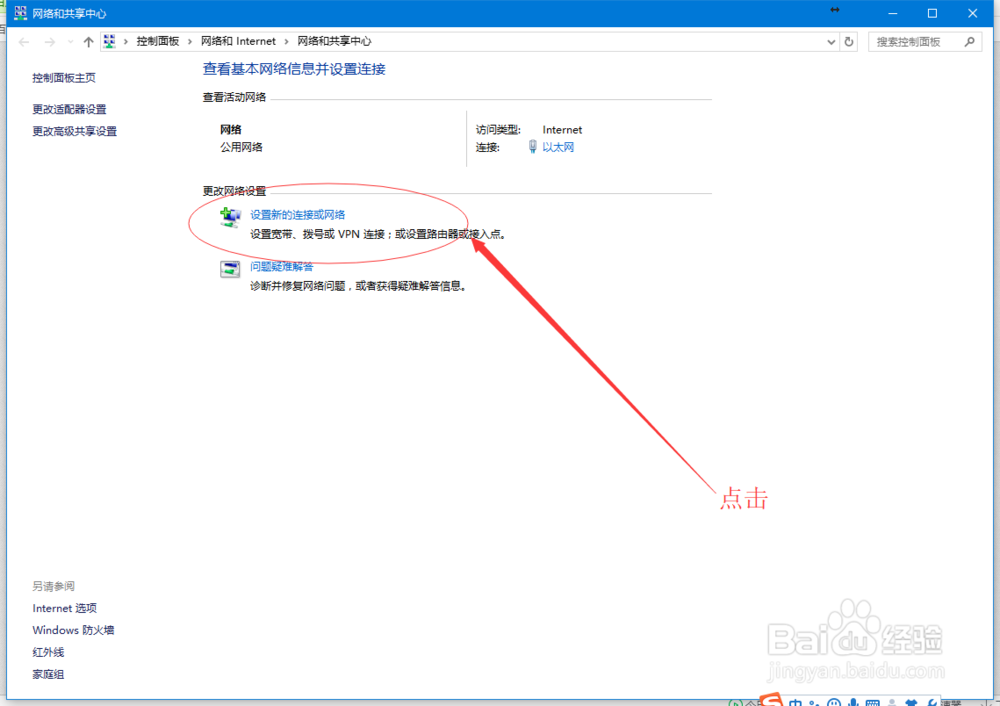
2、在打开的网络和共享中心页面,点击“设置新的连接或网络”,如图所示。

#win10系统#-如何在win10桌面创建宽带连接

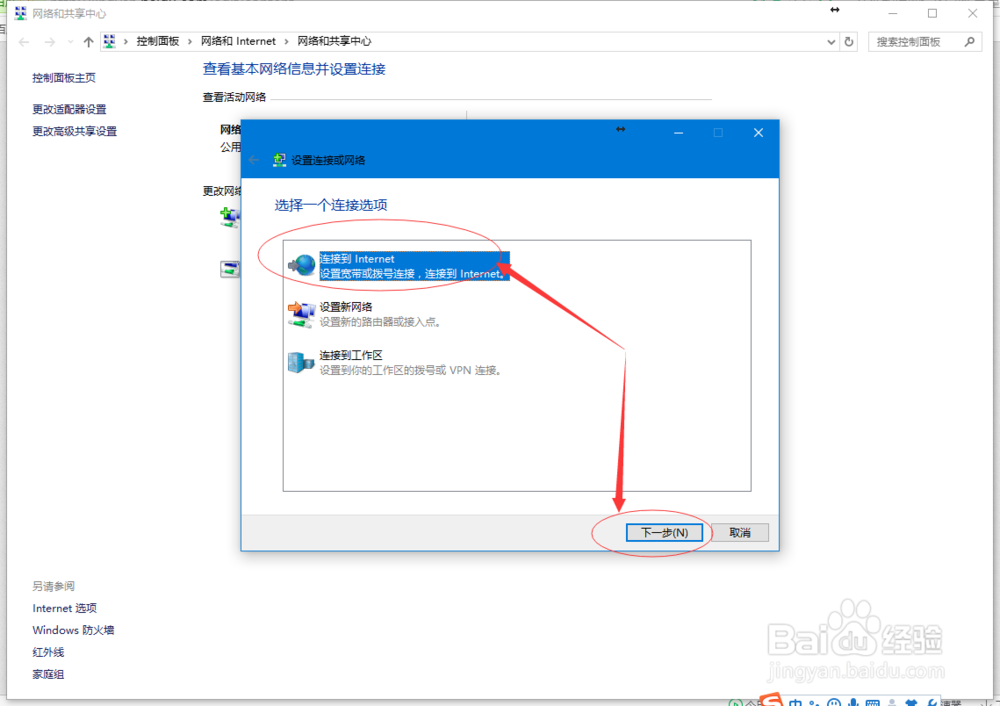
3、在弹出的窗口中,选择“连接到Internet”,然后点击下一步,如图所示。
#win10系统#-如何在win10桌面创建宽带连接

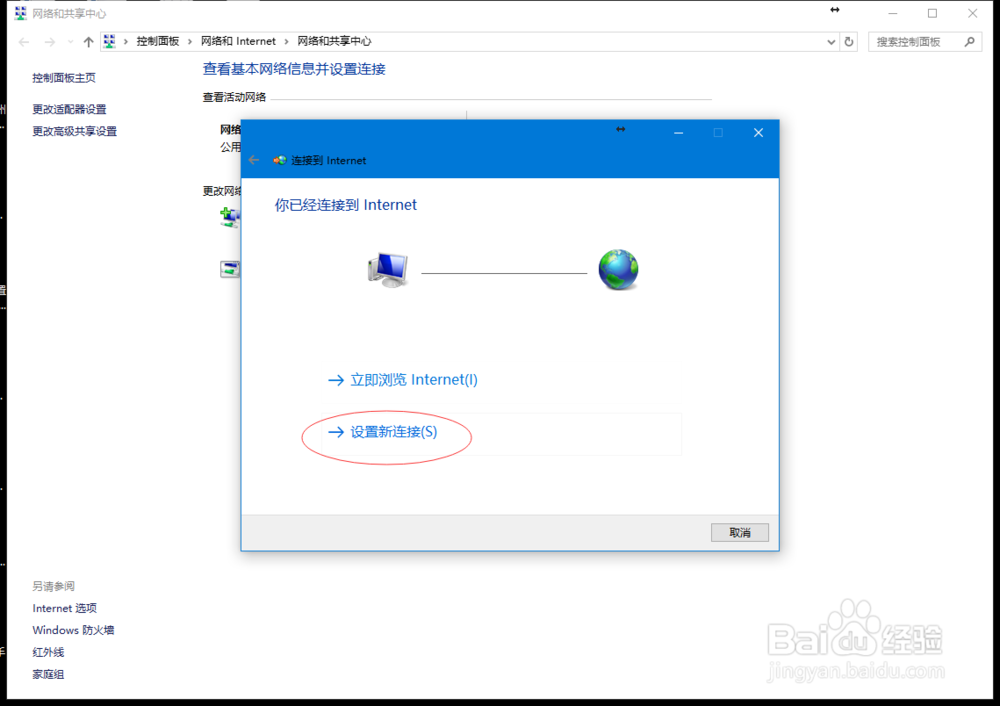
4、单击“设置新连接”,如图所示。

#win10系统#-如何在win10桌面创建宽带连接

5、单击“宽带(PPPoE)”,如图所示。

#win10系统#-如何在win10桌面创建宽带连接

6、接着创建宽带PPPoE,并会自动连接,此时点击跳过,如图所示。

#win10系统#-如何在win10桌面创建宽带连接

7、返回网络和共享中心,单击“更改适配器设置”,如图所示。

#win10系统#-如何在win10桌面创建宽带连接

8、右键点击“宽带连接”,选择创建快捷方式,会弹出窗口点击“是”即可,如图所示。

#win10系统#-如何在win10桌面创建宽带连接

9、桌面宽带连接创建完成,如图所示。

#win10系统#-如何在win10桌面创建宽带连接

  • HP Compaq dc5800 台式机机箱风扇导致开机报警
  • 联想m7650df清零步骤
  • WIN10台式机怎么只连无线网络不连有线网络链接
  • win7怎么重置浏览器设置?
  • 惠普笔记本在windows xp本地连接打叉如何解决
  • 热门搜索
    东兴旅游 朝阳旅游 合肥旅游汽车站 河南旅游景点排名前十 巴厘岛旅游要多少钱 端午节旅游好去处 鄂尔多斯旅游景点大全 西安旅游线路 淄博旅游景点 泰安旅游景点