1、打开完成文本的word文档,如果在【开始】选项中【样式】里显示【正文】,那么就说明一开始就没有用到【样式】功能,这时候是不能快速批量去设置标题的。

2、这时候可以先利用鼠标+ctrl的方式,跳选选中要设置的标题,或者使用格式刷的方式去选择。

3、然后在【开始】-【样式】中,选择一个满足要求的标题格式,这里我们选择【标题1】的样式。

4、如果想自定义自己的标题格式,则可以选择【开始】-【选择】-【选择格式相识的文本】,这样之前设置的标题就会优先全部被选中。

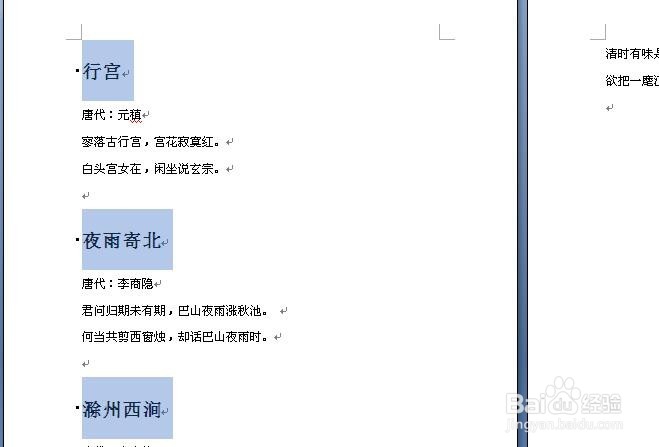
5、这样就可以直接对标题做字体、字号、段落等等的选择,可以根据自己的要求设置,格式变化更加丰富。
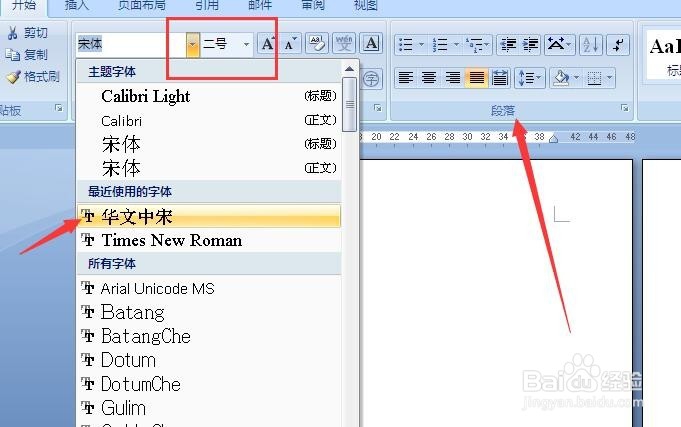
6、个人觉得,如果是做比较正式的文本,如标书、论文、调研书等篇幅比较长的文档,最好在编辑时就使用【样式】功能,即编辑标题时,点击【标题】,编辑正文时点击【正文】。这样即使后期需要修改格式,批量修改起来也更加方便。

