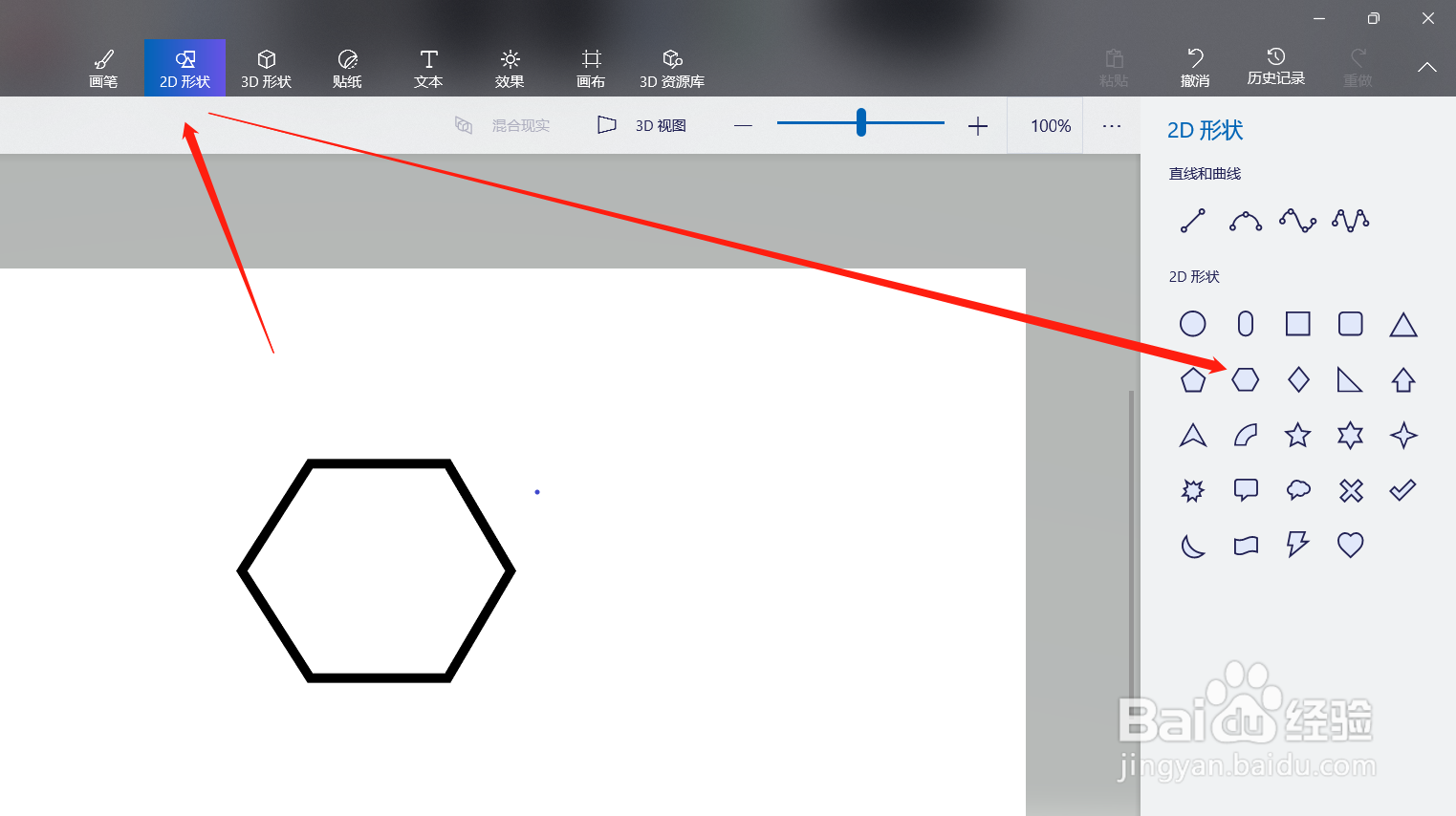
1、在电脑开始那里输入3D,打开画图3D软件;进入以后点击2D形状,插入一个六边形

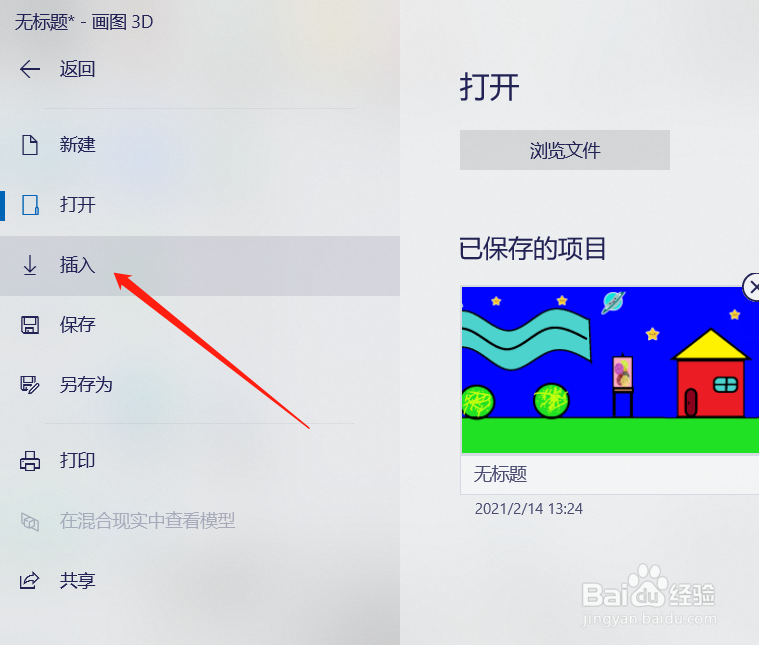
2、点击菜单-插入,将准备好的6张图片一一插入,插入一张照片就要点击右侧3D模型
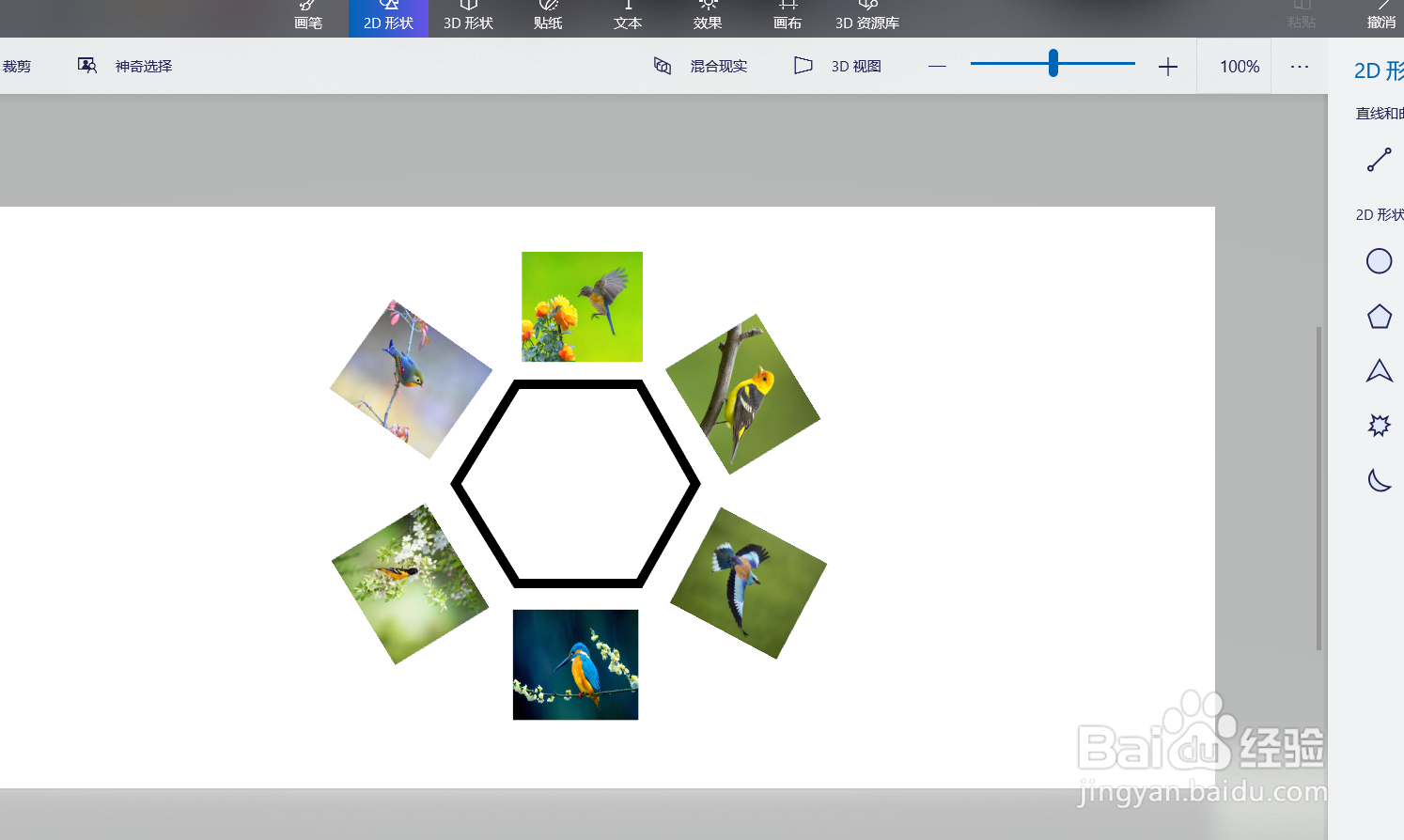
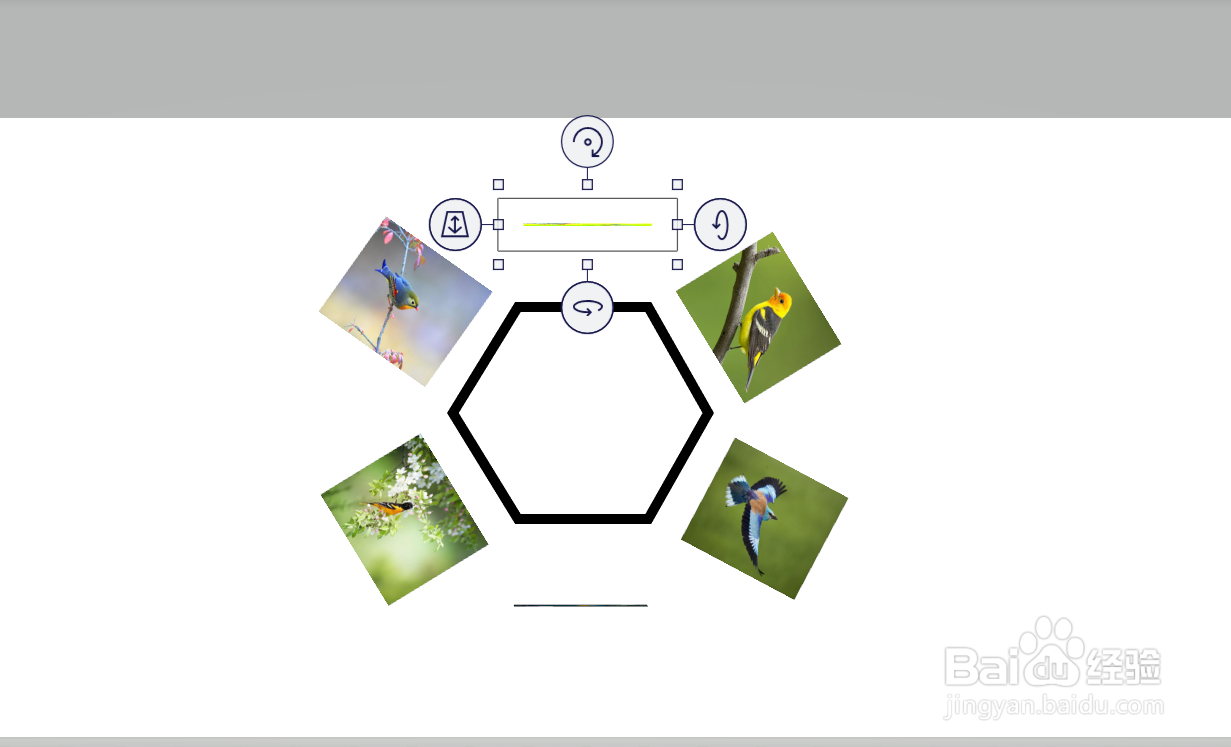
3、将最下面的图片向下翻90度,上面的图片向上翻90度,然后选中全部图片,移动60度,重复操作
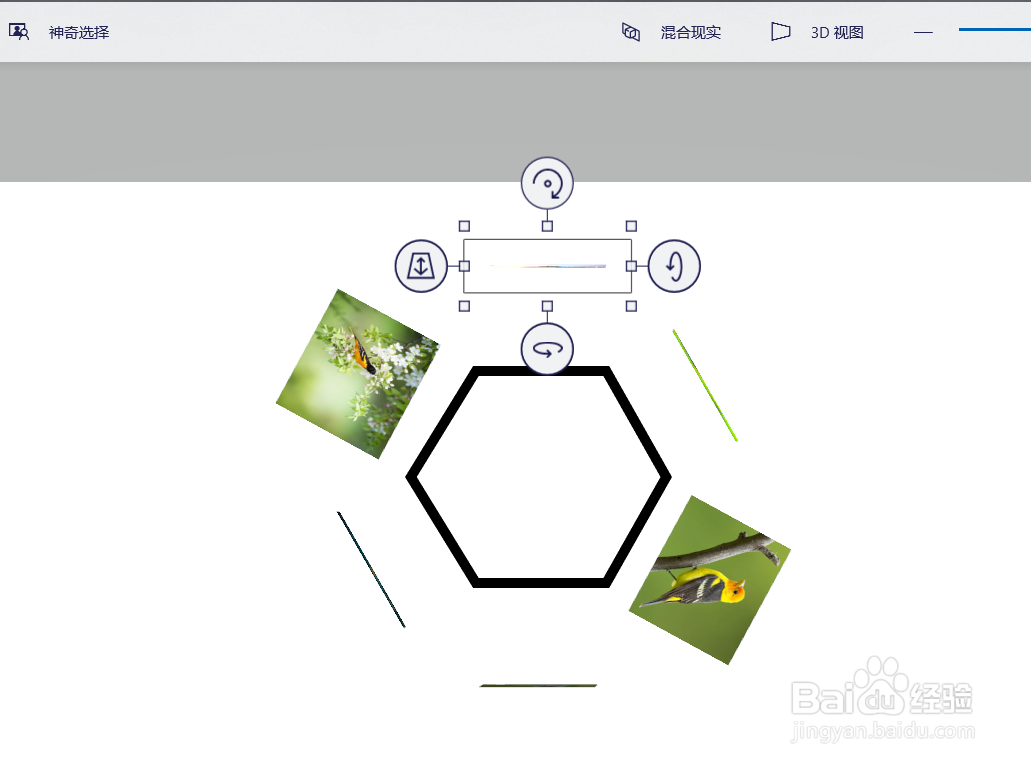
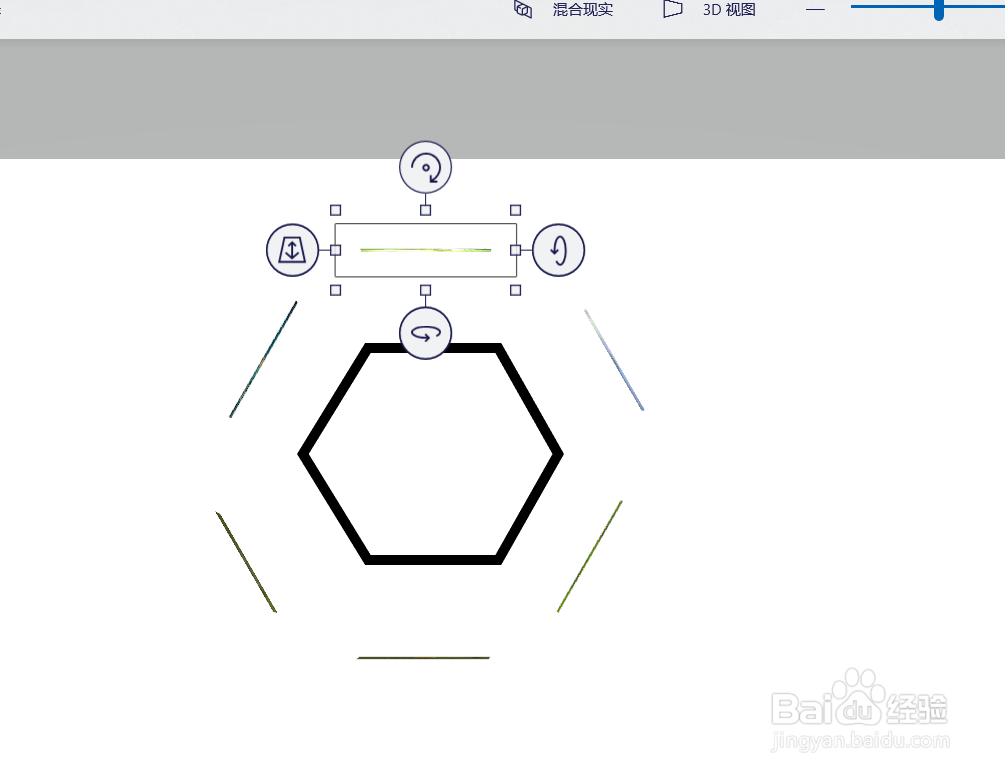
4、粘贴弄好的全部内容,点击新建,在弹出的窗口中点击不保存,将内容复制回原来的界面,这个时候就发现已经是3D模型了,保存对应的图片
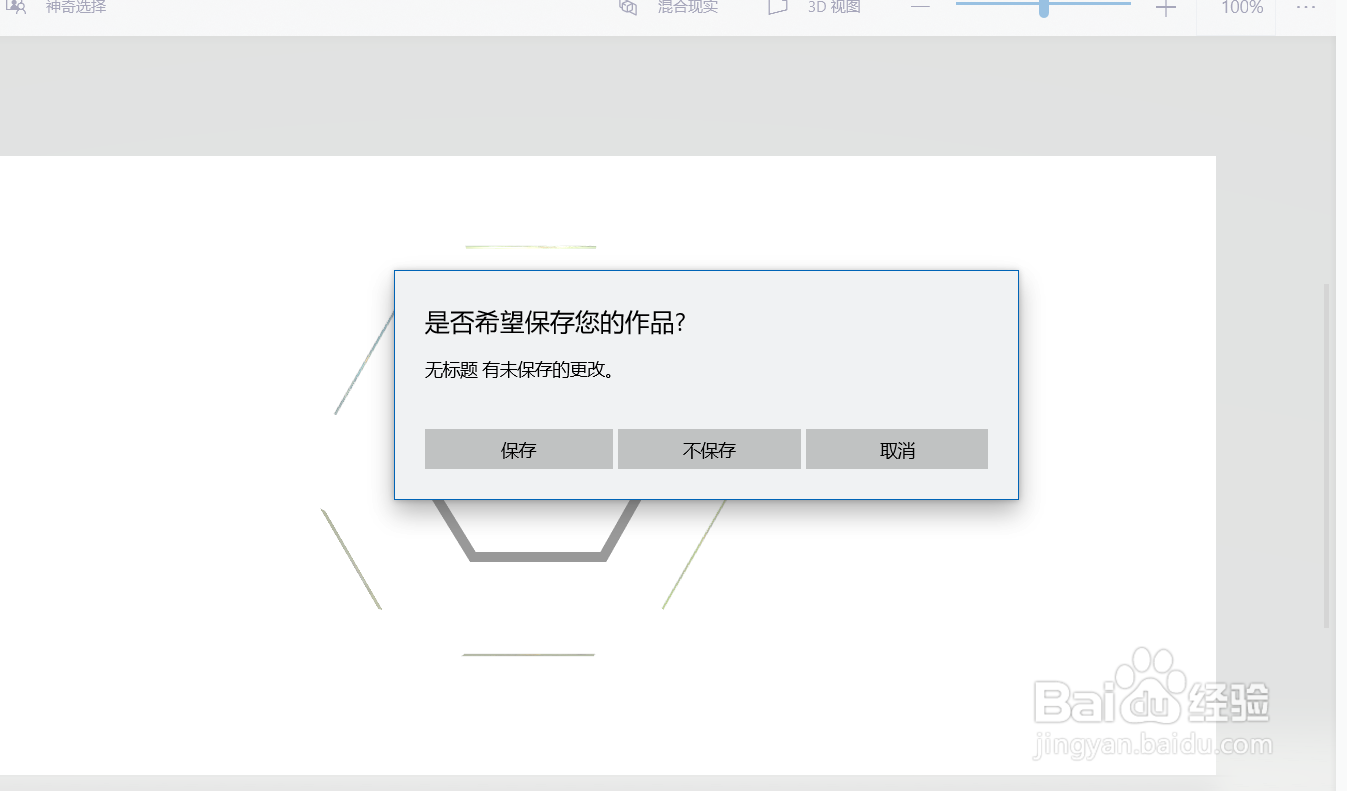
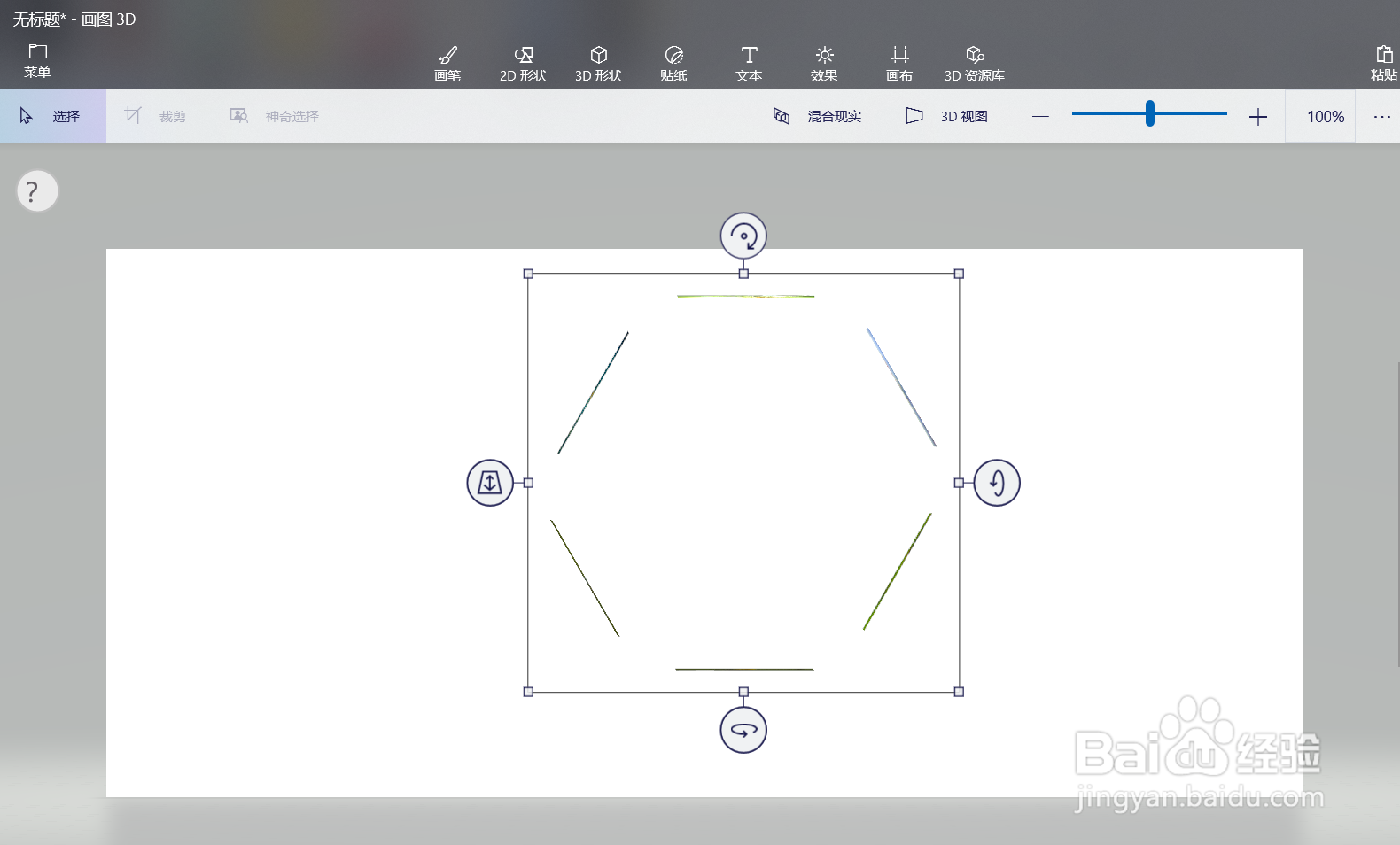
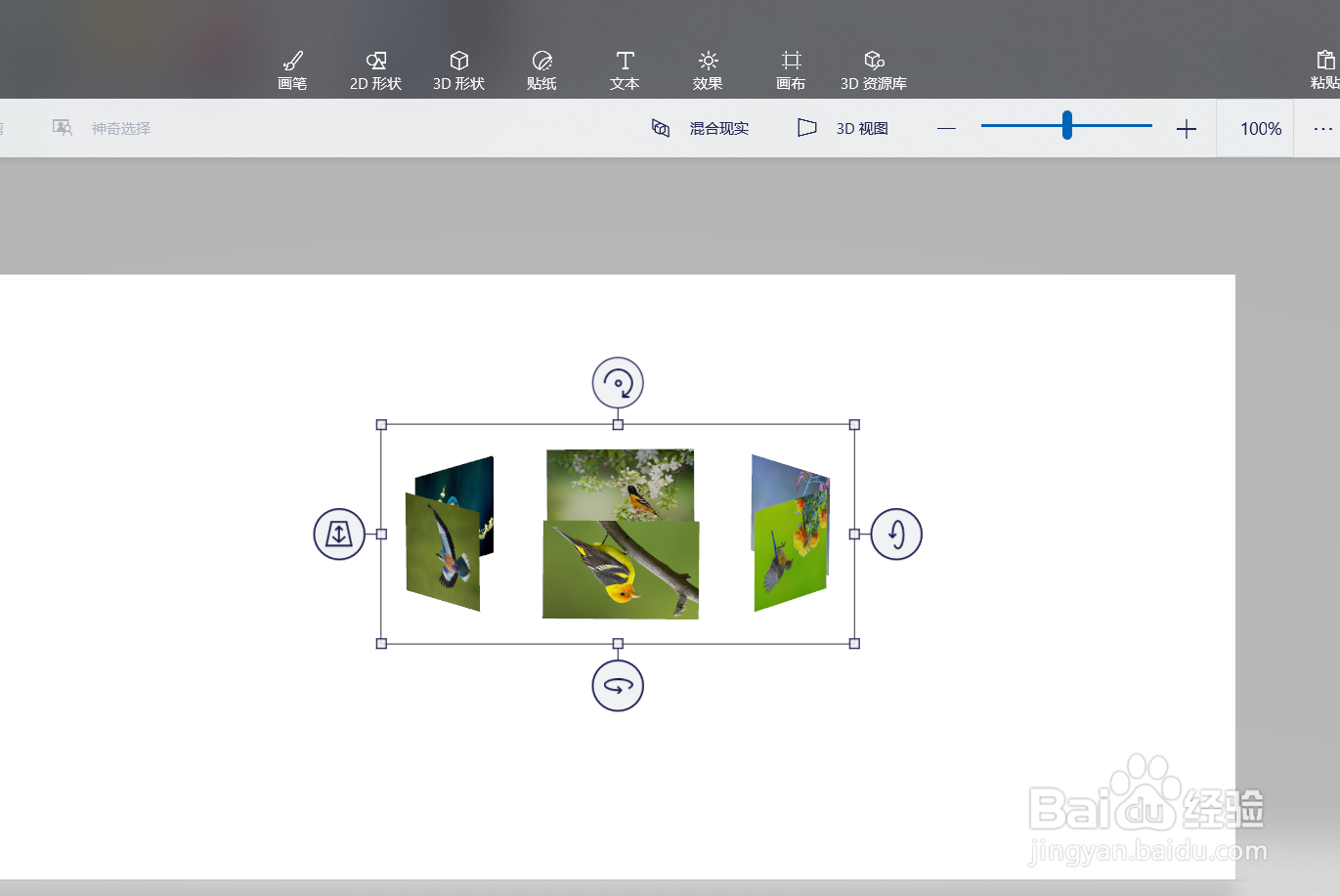
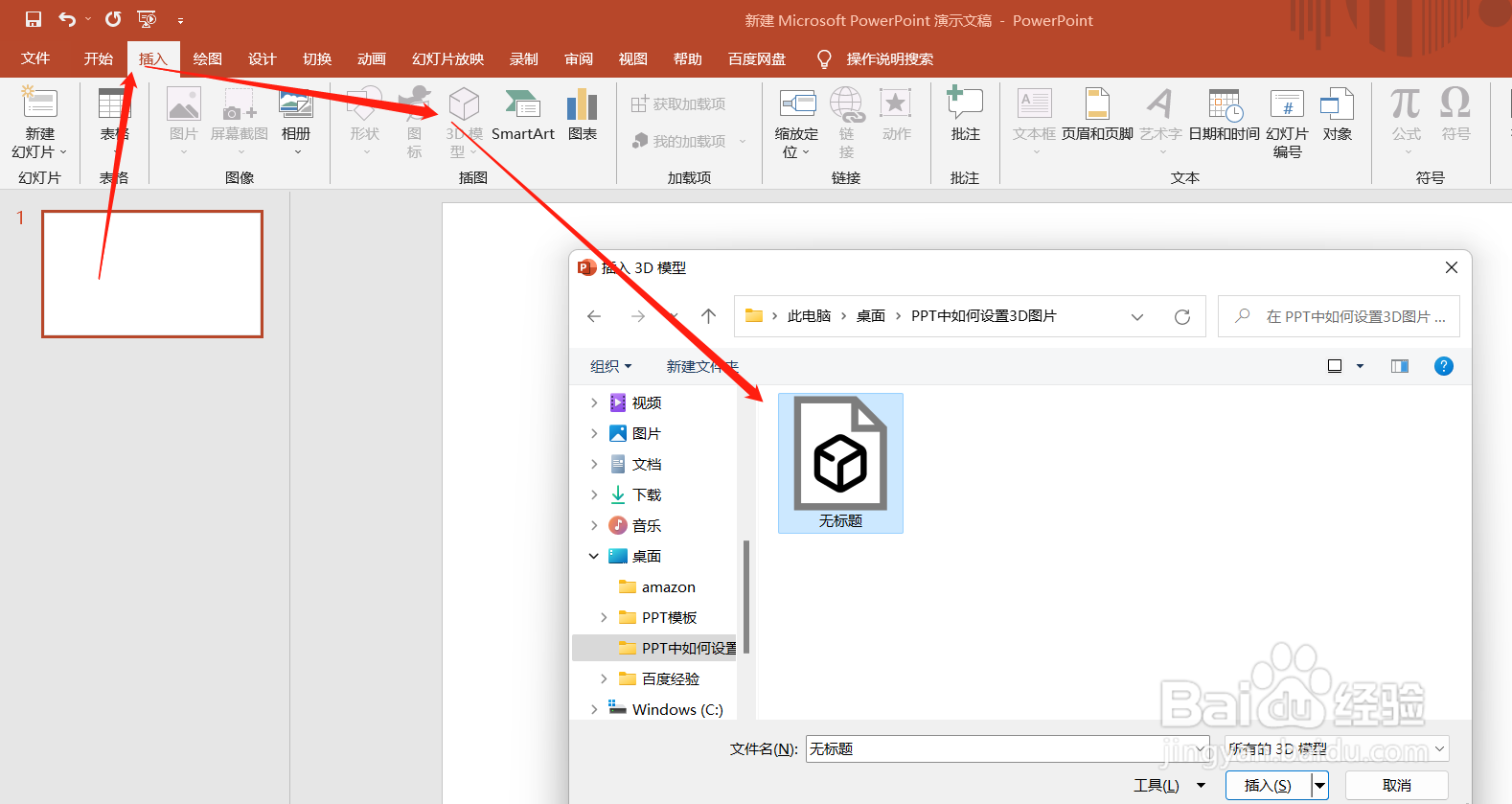
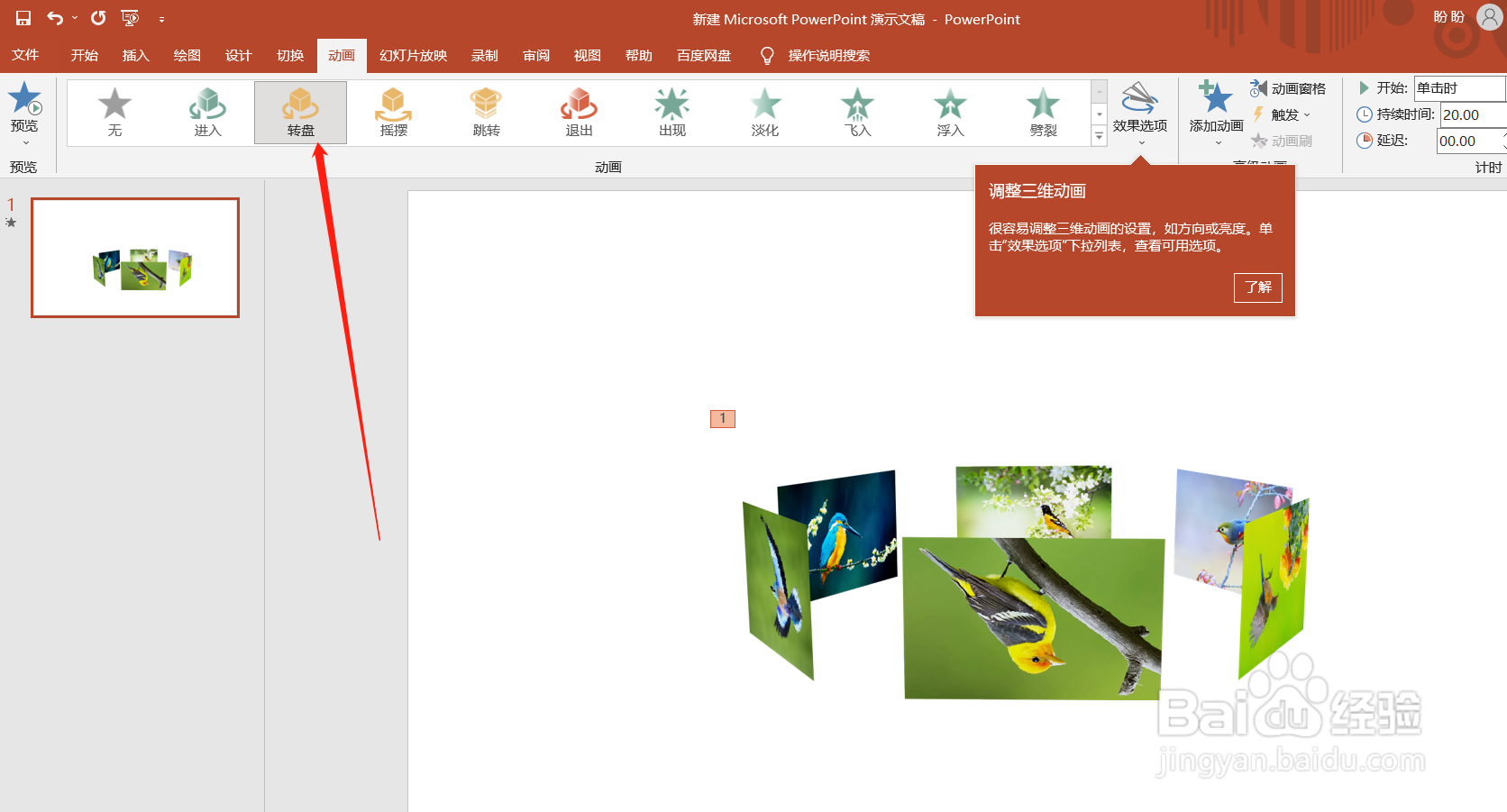
5、打开PPT,插入3D图,将制作的图插入进去,动画那里选择转盘即可
时间:2026-04-21 15:27:48
1、在电脑开始那里输入3D,打开画图3D软件;进入以后点击2D形状,插入一个六边形
2、点击菜单-插入,将准备好的6张图片一一插入,插入一张照片就要点击右侧3D模型
3、将最下面的图片向下翻90度,上面的图片向上翻90度,然后选中全部图片,移动60度,重复操作
4、粘贴弄好的全部内容,点击新建,在弹出的窗口中点击不保存,将内容复制回原来的界面,这个时候就发现已经是3D模型了,保存对应的图片
5、打开PPT,插入3D图,将制作的图插入进去,动画那里选择转盘即可
