1、方法一:
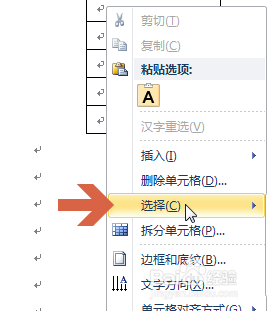
在要居中的表格内点击鼠标右键。

2、将鼠标指针指向弹出菜单中的”选择“。
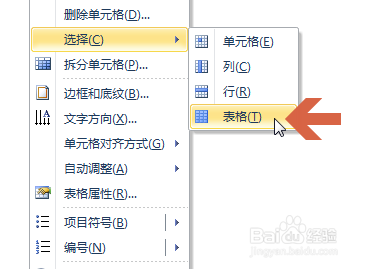
3、此时会弹出一个子菜单,点击其中的”表格“。
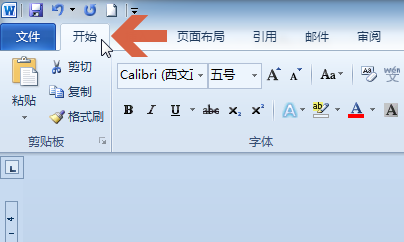
4、再点击打开word2010的”开始“选项卡。
5、点击开始选项卡内图中所示的”居中“按钮。
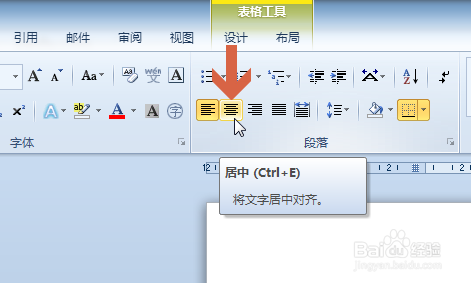
6、这样,表格就在页面居中了。
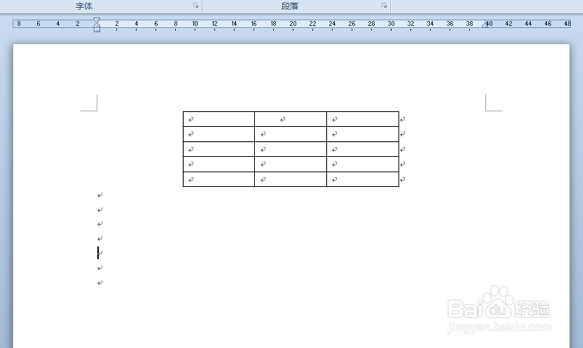
7、方法二:
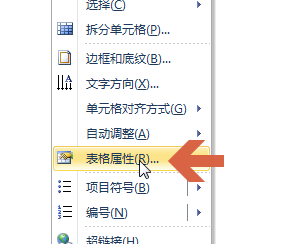
在表格内点击鼠标右键后,再用鼠标左键点击弹出菜单中的”表格属性“。
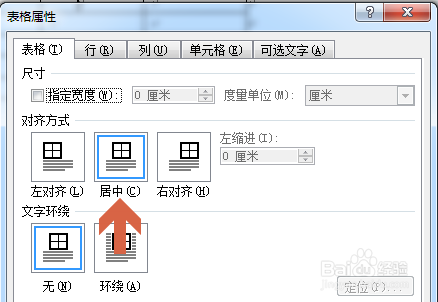
8、点击对齐方式处的”居中“选项。
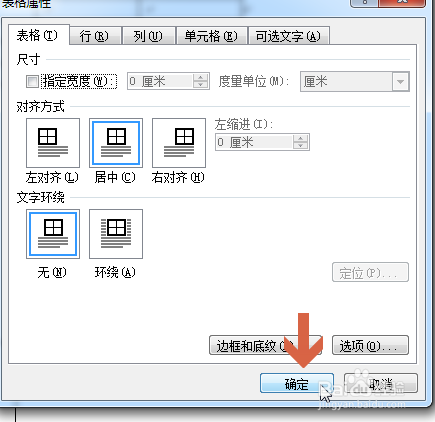
9、再点击”确定“按钮即可。
时间:2026-04-22 08:28:47
1、方法一:
在要居中的表格内点击鼠标右键。
2、将鼠标指针指向弹出菜单中的”选择“。
3、此时会弹出一个子菜单,点击其中的”表格“。
4、再点击打开word2010的”开始“选项卡。
5、点击开始选项卡内图中所示的”居中“按钮。
6、这样,表格就在页面居中了。
7、方法二:
在表格内点击鼠标右键后,再用鼠标左键点击弹出菜单中的”表格属性“。
8、点击对齐方式处的”居中“选项。
9、再点击”确定“按钮即可。
