图示EXCEL表格vba系列100之TintAndShade = 0

 时间:2026-02-15 06:21:30

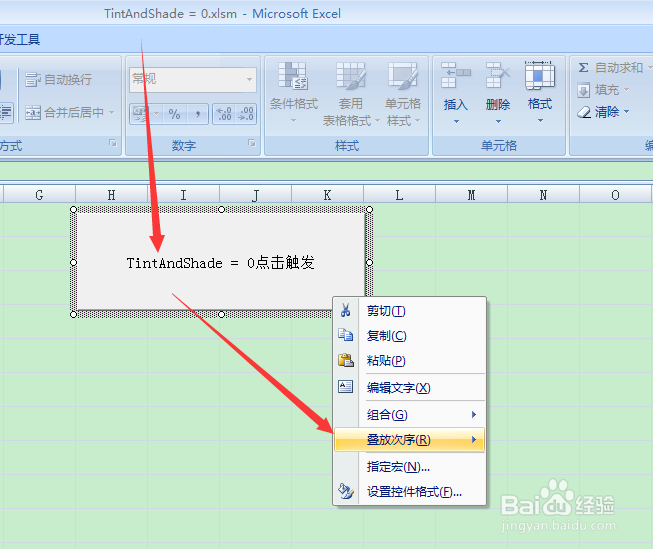
1、首先需要建立一个简单的表格,并设置一个按钮控件,以便显示TintAndShade = 0属性启发,如下图所示:

图示EXCEL表格vba系列100之TintAndShade = 0

2、点击鼠标右键,点击进入到指定宏,如下图所示:

图示EXCEL表格vba系列100之TintAndShade = 0

3、需要进入到EXCEL表格属性中的vba的project项目模式下,如下图所示:
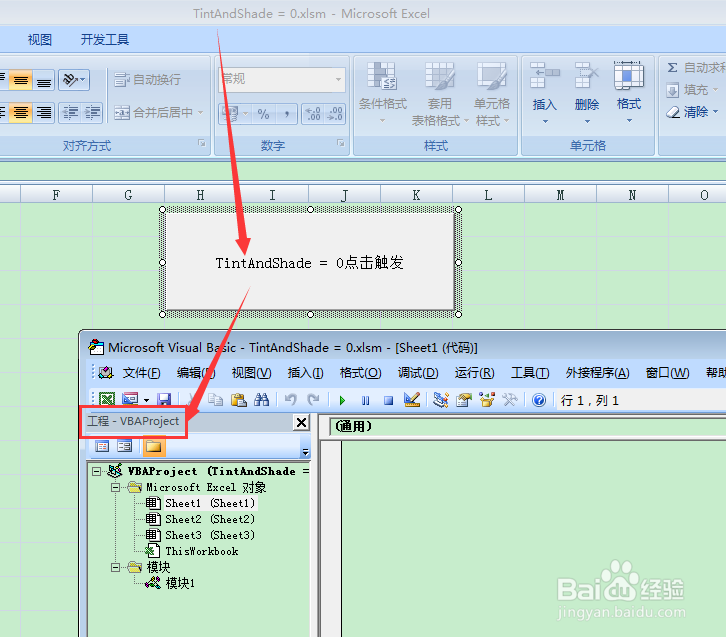
图示EXCEL表格vba系列100之TintAndShade = 0

1、接下来就是编写代码,体现TintAndShade = 0属性方式,代码编写如下图所示:
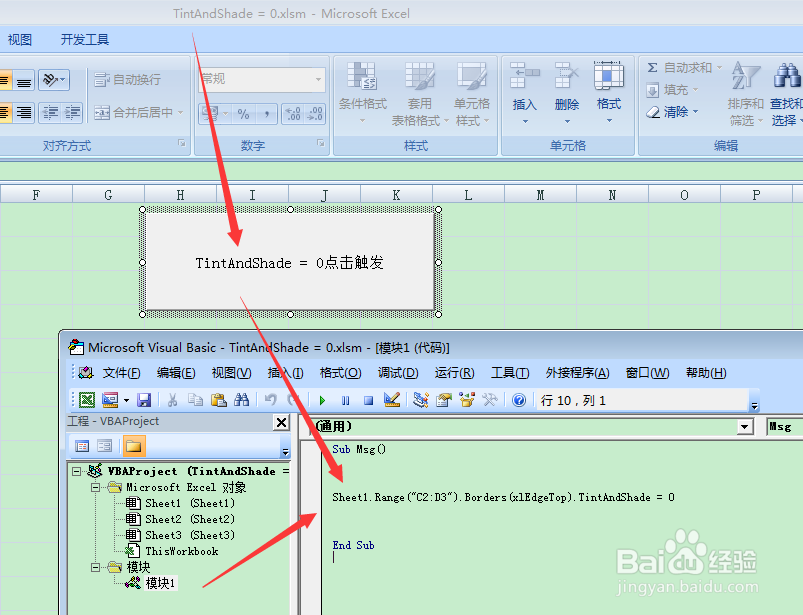
图示EXCEL表格vba系列100之TintAndShade = 0

2、代码:

Sub Msg()

Sheet1.Range("C2:D3").Borders(xlEdgeTop).TintAndShade = 0

End Sub

体现TintAndShade = 0属性。

1、最后就是点击按钮运行代码,执行代码,显示结果,将结果显示出来,体现TintAndShade = 0属性,如下图所示:
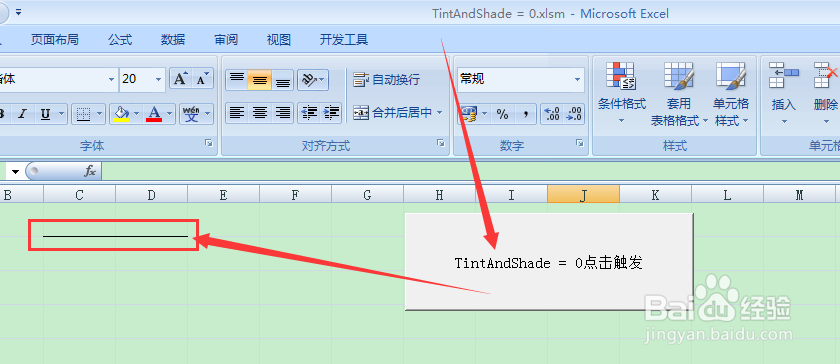
图示EXCEL表格vba系列100之TintAndShade = 0

2、最终可以得出TintAndShade = 0属性为显示线条,单元格线条,如下图所示:
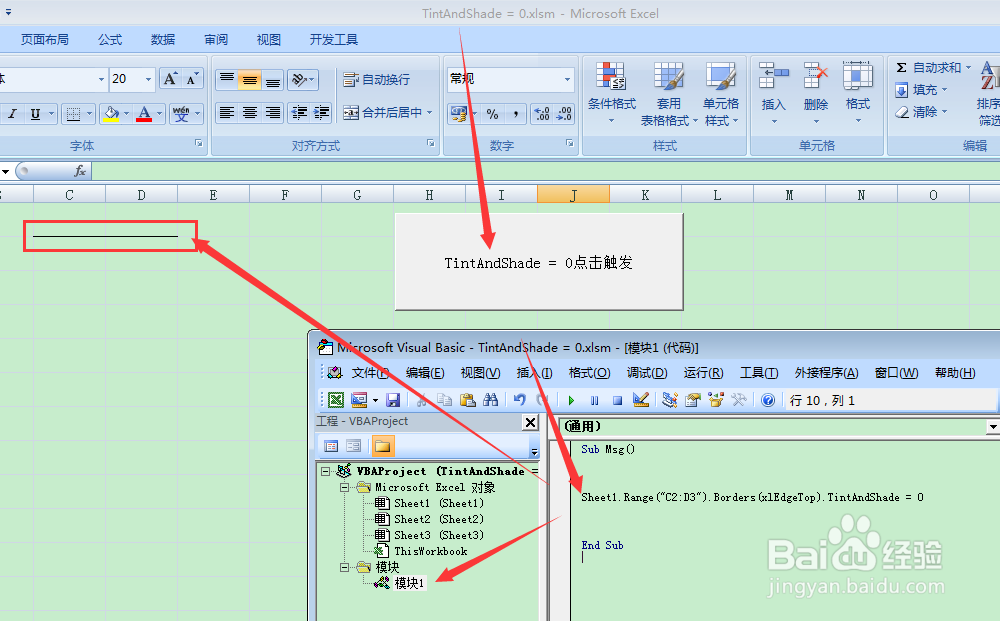
图示EXCEL表格vba系列100之TintAndShade = 0

  • 如何使用VBA打开文件单选对话框
  • #Excel之道#F9变区域引用为数组引用
  • 多种筛选不重复项的方法:透视表法和函数法
  • 统计单条件/多条件以外数据的方法
  • Subtotal分类汇总函数计算包含隐藏数据的求和
  • 热门搜索
    湖北有哪些旅游景点 华西村旅游 甘肃旅游局 适合冬天旅游的地方 奥地利旅游签证 3d虚拟旅游 黔南旅游网 连云港旅游景点大全 郴州旅游景点大全 浙江省旅游地图