怎样用PPT制作九宫格照片

 时间:2026-05-04 10:46:50

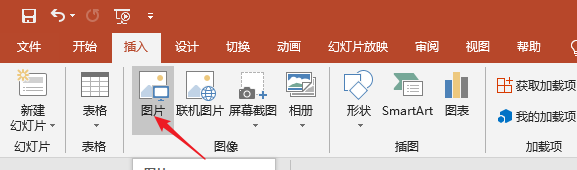
1、首先,我们将自己需要制作的图片插入到PPT中。
怎样用PPT制作九宫格照片

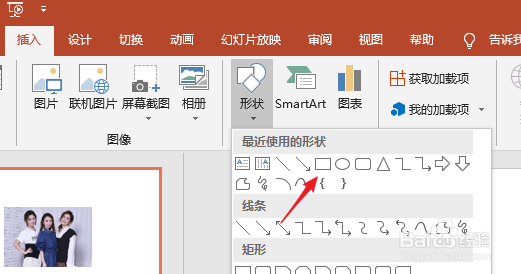
2、然后点击插入形状,选择矩形。

怎样用PPT制作九宫格照片

3、按住shift就可以画出正方形了,一般大小和调整后图片相适应比较好,如下图所示。

怎样用PPT制作九宫格照片

4、先按住Ctrl拖动复制一行,然后再选择一排复制剩下的两行,复制好了以后调整行之间、列之间间距,间距调整主要可以在选择形状后利用方向键进行微调,非常好用。

怎样用PPT制作九宫格照片

5、然后首先选择图片,再选择上面的形状,选择好了以后点击格式。

怎样用PPT制作九宫格照片

6、然后选择合并形状中的拆分选项。

怎样用PPT制作九宫格照片

7、将外侧的部选择删除,剩下的部分组合起来即可完成。希望能够对大家有帮助。

怎样用PPT制作九宫格照片

  • 【Prezi】如何插入PPT
  • 怎么用Pr调节视频的音量
  • PR中怎样添加字幕#校园分享#
  • Audition如何设置频段分离器的最大最小值
  • 怎么将两个ppt合并
  • 热门搜索
    旅游天气预报 去哪儿网旅游团购 温州洞头旅游攻略 万绿湖旅游攻略 田横岛旅游度假区 旅游年票景点 张家界旅游景点大全 缙云山旅游攻略 吴哥窟旅游 贵州镇远旅游攻略