Photoshop CC绘制播放器图形(二)绘制圆形

 时间:2024-10-26 21:12:17

1、打开文档‘Photoshop CC绘制播放器图形(一)绘制矩形’。

Photoshop CC绘制播放器图形(二)绘制圆形

2、鼠标在图层面板中单击【创建新图层】按钮,创建出‘图层1’。

Photoshop CC绘制播放器图形(二)绘制圆形

3、鼠标单击工具栏中的【椭圆工具】,单击【切换前景色和背景色】标志,切换前景色为白色。

Photoshop CC绘制播放器图形(二)绘制圆形

4、按住键盘上的‘shift’键,在圆角矩形上拖拽出一个圆形。

Photoshop CC绘制播放器图形(二)绘制圆形

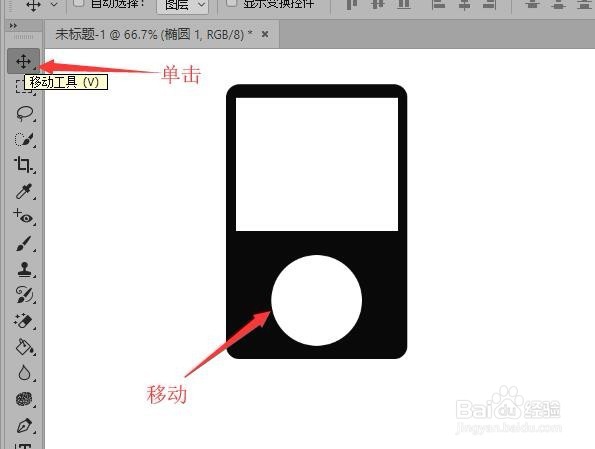
5、使用【移动工具】,拖动圆形到中间位置。

Photoshop CC绘制播放器图形(二)绘制圆形

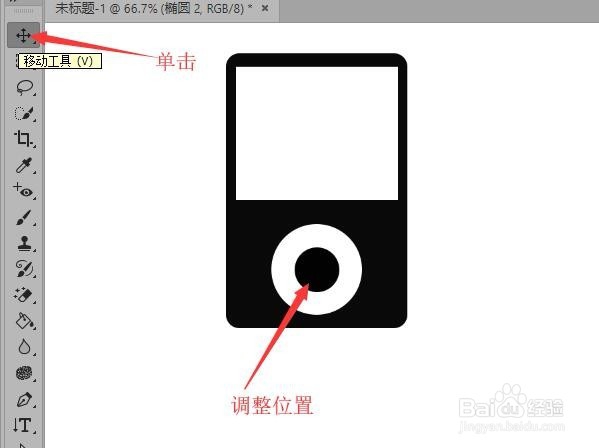
6、再次单击【椭圆工具】,按键盘上的‘shift’键,绘制一个圆形。按键盘上‘Ctrl+Delete’键,填充背景色。

Photoshop CC绘制播放器图形(二)绘制圆形

7、单击【移动工具】,调整圆的位置,使两个圆的圆心重合,完成本次操作。

Photoshop CC绘制播放器图形(二)绘制圆形
  • 阴阳师妖怪屋怎样使用千代纸和哪里查看式神碎片
  • 宝可梦大探险探险家形象怎么生成?
  • 如何利用Photoshop制作碎片照片效果
  • 肉末茄子 !!
  • SketchUp草图大师物体镜像的制作
  • 热门搜索
    清徐旅游 旅游宣传广告 大理旅游景点介绍 湖南省旅游景点大全 泰国旅游签证办理流程 自然旅游景点 广东国际旅游文化节 麦豆旅游网 上海黄山旅游 甘南 旅游