Word2013/2016/2019页面背景设置纹理填充效果

 时间:2026-02-14 20:09:27

1、步骤一

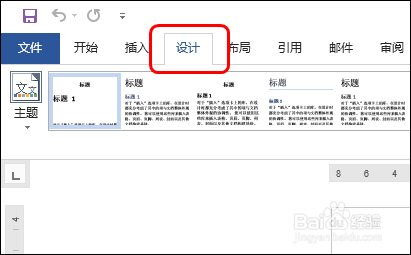
      单击【设计】标签,如下图所示。
Word2013/2016/2019页面背景设置纹理填充效果

2、步骤二

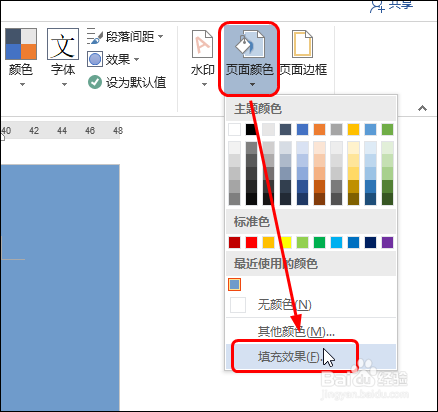
         单击【页面颜色】按钮,在列表中单击【填充效果】,如下图所示。

Word2013/2016/2019页面背景设置纹理填充效果

3、步骤三

      在打开的对话框中切换至【纹理】标签,选择纹理效果,如下图所示。

Word2013/2016/2019页面背景设置纹理填充效果

4、步骤四

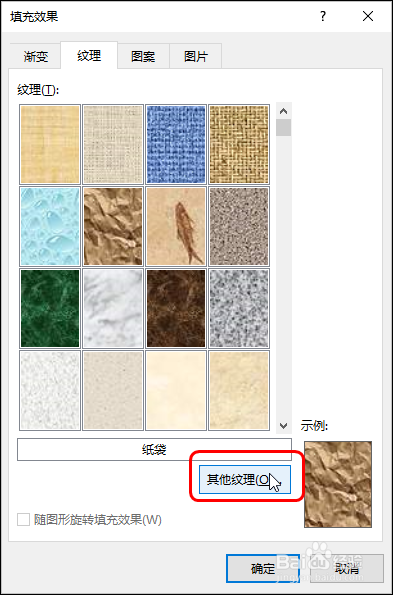
       如果对已有的纹理不满意,可单击【其他纹理】按钮,如下图所示。

Word2013/2016/2019页面背景设置纹理填充效果

5、步骤五

      在打开的对话框中单击【必应图像搜索】,如下图所示。

Word2013/2016/2019页面背景设置纹理填充效果

6、步骤六

      输入搜索关键词【纹理】,按下回车键,如下图所示。

Word2013/2016/2019页面背景设置纹理填充效果

7、步骤七

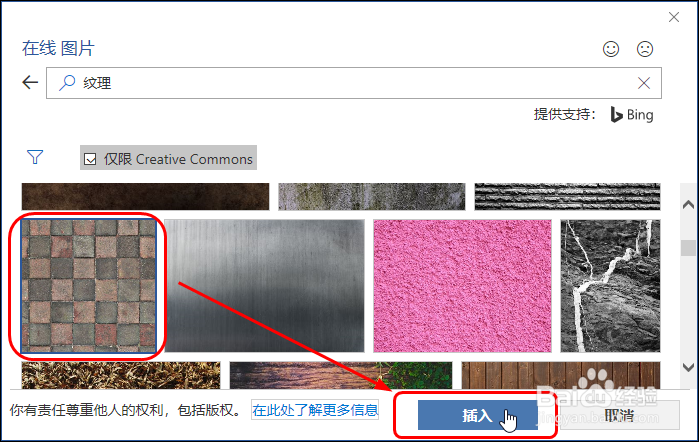
      在搜索结果中选择纹理,单击【插入】按钮,如下图所示。

Word2013/2016/2019页面背景设置纹理填充效果

8、步骤八

      可预览到纹理填充效果,单击【确定】按钮,如下图所示。

Word2013/2016/2019页面背景设置纹理填充效果

9、步骤九

      可看到文档页面的纹理填充效果,如下图所示。

Word2013/2016/2019页面背景设置纹理填充效果

  • word中如何批量删除文档中的空白段
  • Excel软件如何用VLOOKUP函数进行数据快速查找
  • WPS Word如何设置图片的冲蚀效果
  • 如何在word中插入SmartArt图形下的基本V形流程
  • word文档如何插入上凸带形
  • 热门搜索
    格萨拉生态旅游区 广西旅游景点介绍 广东河源旅游景点 内蒙古赤峰旅游景点 新西兰旅游景点 旅游商品开发 杭州旅游必去景点 嵊泗列岛旅游 花舞人间旅游景区 三峡旅游网