1、1打开WPS表格,点击左上角选中全部单元格。2点击行和列。3点击列宽。


2、4列宽设置为两个字符。5点击行高。6行高设置为20磅。


3、7选中A1:B2单元格。8点击右键,选择设置单元格格式。9点击边框。


4、10外边框设置为粗实线。11内十字设置为细虚线。12设置好后点击确定。


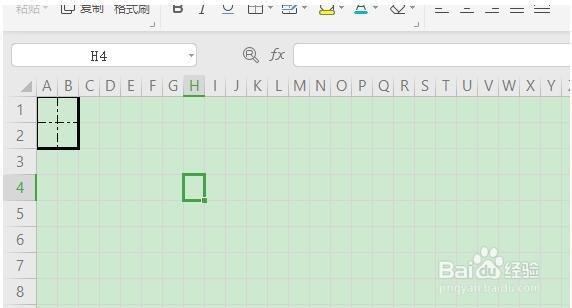
5、13出现一个田字格,如图所示。14拖拉填充柄,向后填充格式。15每隔一行填充格式。


6、16选中隔开的行。17点击合并居中即可。18完成。


时间:2026-04-21 17:43:49
1、1打开WPS表格,点击左上角选中全部单元格。2点击行和列。3点击列宽。
2、4列宽设置为两个字符。5点击行高。6行高设置为20磅。
3、7选中A1:B2单元格。8点击右键,选择设置单元格格式。9点击边框。
4、10外边框设置为粗实线。11内十字设置为细虚线。12设置好后点击确定。
5、13出现一个田字格,如图所示。14拖拉填充柄,向后填充格式。15每隔一行填充格式。
6、16选中隔开的行。17点击合并居中即可。18完成。
