1、1. 双击打开桌面上的Photoshop CS6软件。

2、2. 打开两幅素材图片。


3、3. 单击选定工具中椭圆选框工具。

4、4. 鼠标从左上向右下拖率阅动出椭圆选区,没有选定完所有圆形图。

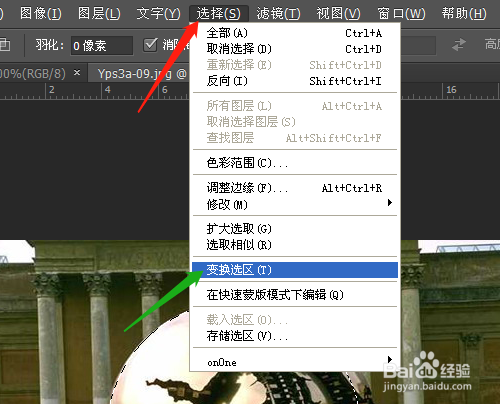
5、5. 单击选择菜单中变换罩三选区,拖动小方框变换选区。

6、6. 按回车键确定完成选区变换,单倘肤川击编辑菜单中拷贝。


7、7. 先打开另一幅素材图,单击编辑菜单中粘贴。


时间:2026-04-30 11:17:53
1、1. 双击打开桌面上的Photoshop CS6软件。
2、2. 打开两幅素材图片。
3、3. 单击选定工具中椭圆选框工具。
4、4. 鼠标从左上向右下拖率阅动出椭圆选区,没有选定完所有圆形图。
5、5. 单击选择菜单中变换罩三选区,拖动小方框变换选区。
6、6. 按回车键确定完成选区变换,单倘肤川击编辑菜单中拷贝。
7、7. 先打开另一幅素材图,单击编辑菜单中粘贴。
