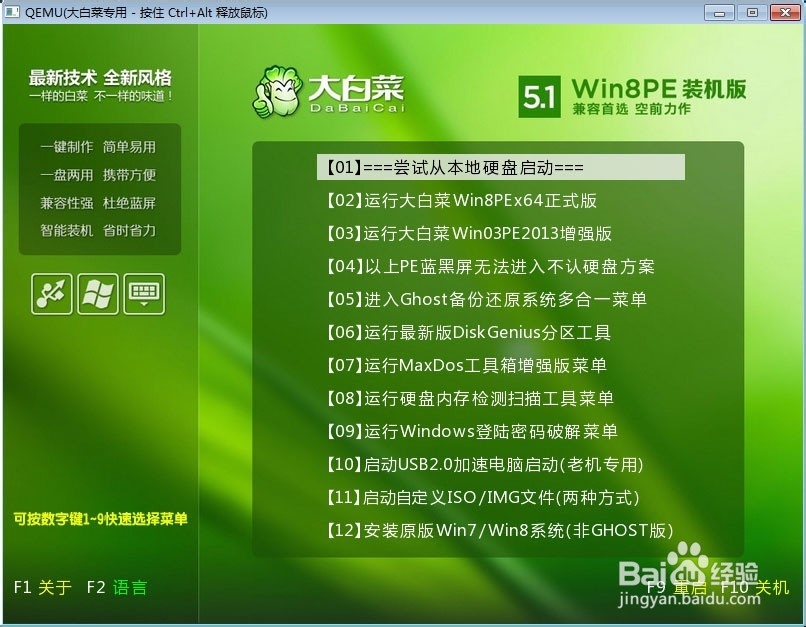
1、U盘启动盘制作工具(软件)不少,都可以从网络下载,现在就以“大白菜”为例,到大白菜的官方去下载这个软件下来安装制作!
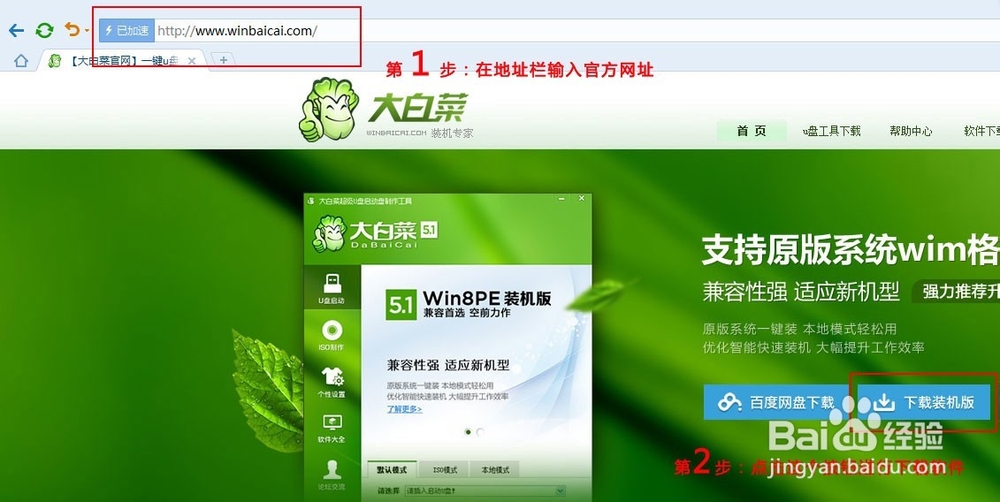
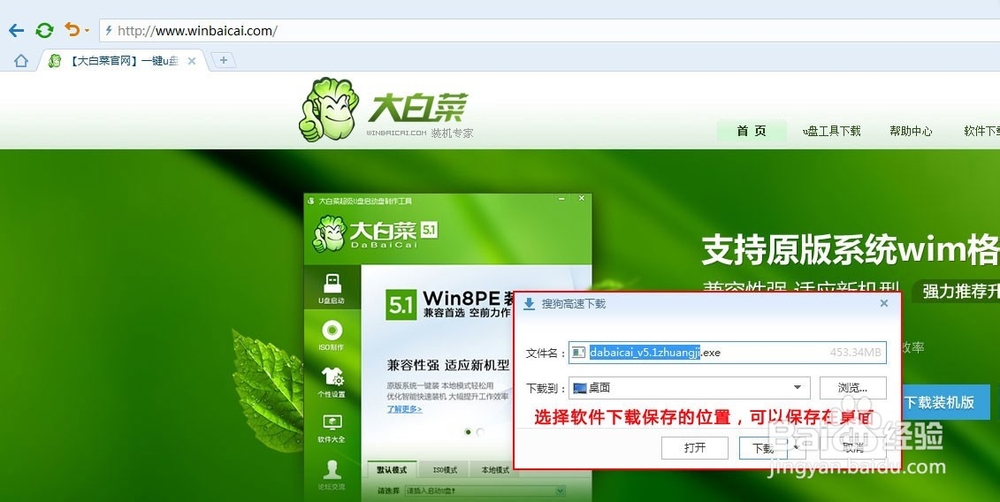
2、下载下来的软件保存在电脑上
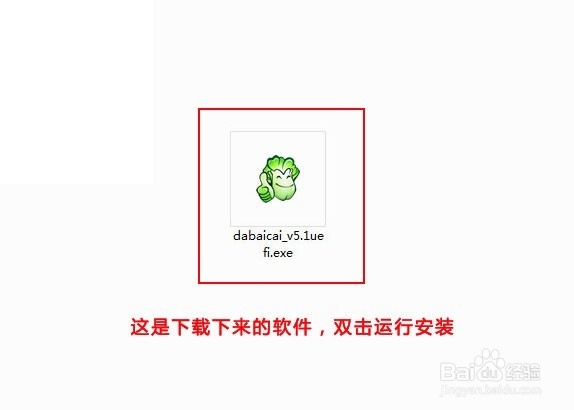
3、运行安装“大白菜”盘启动盘制作工具(软件)
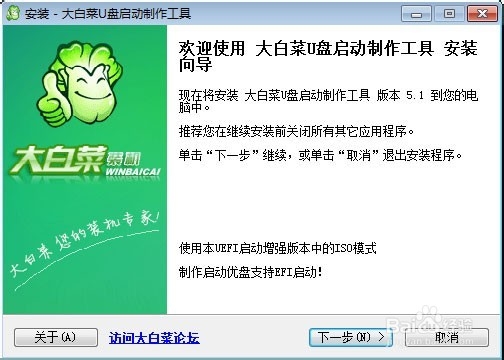
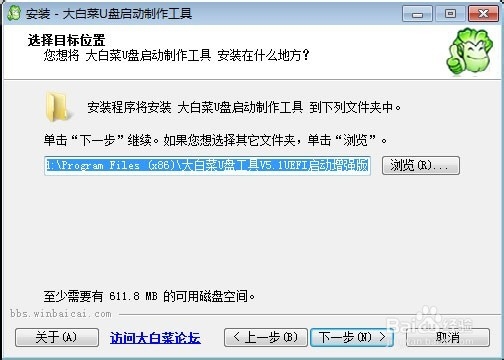
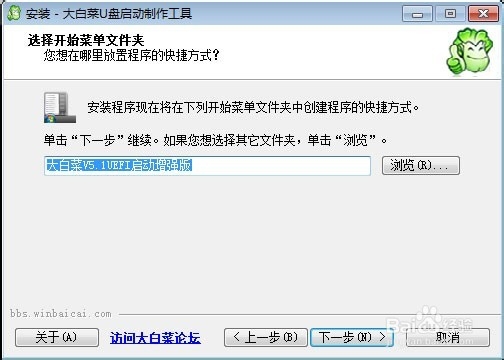
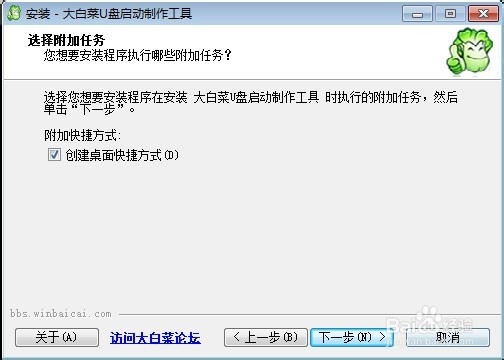
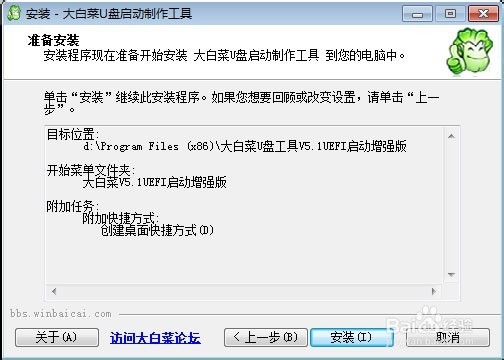
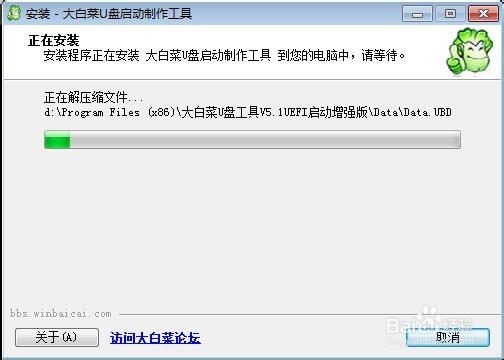
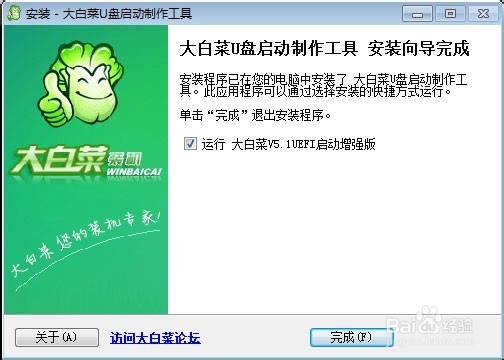
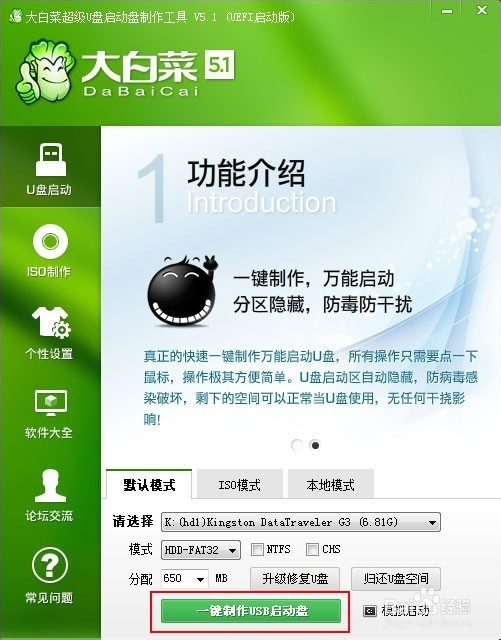
4、安装完毕打开“大白菜U盘工具V5.1”软件出现下面这个窗口
软件自动检测到电脑上U盘,除非有特别的需求,否则按照默认参数属性来制作就可以,直接点击按钮“一键制作USB启动盘”
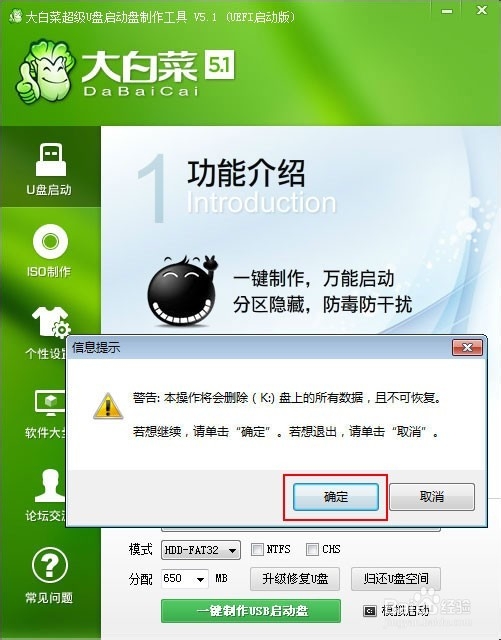
5、点击按钮“一键制作USB启动盘”后,出现一个信息提示窗口,点“确定”按钮将清除U盘现有的所有数据,这时如果U盘的数据有用要记得备份哦!点击“确定”按钮进行下一步.
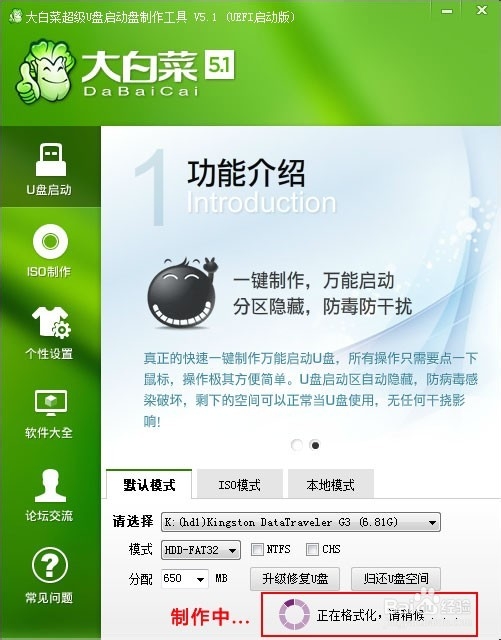
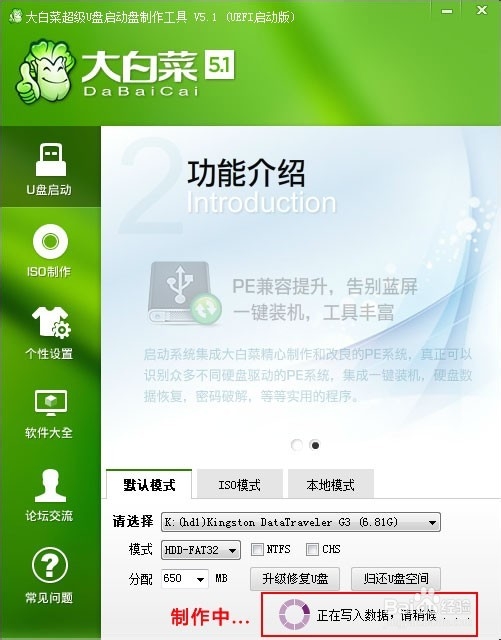
6、开始制作USB启动盘,先把U盘格式,再往U盘写入数据,USB2.0的,制作时间在大概是一分钟五十秒左右(时间仅供参考)
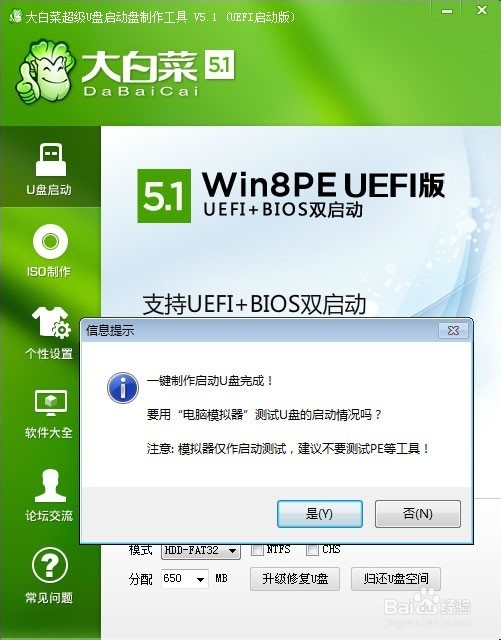
7、制作完成后,会出现信息提示窗口,点击“是”可以测试,点击“否”退出软件,这时制作USB启动盘的流程全部走完,大功告成!
1、把U盘USB启动盘插入主机的USB口
2、BIOS设置以U盘启动,开机按Del键进入该BIOS设置界面
选择Boot菜单
在boot settings下面选择第2 项:Hard Disk Drives
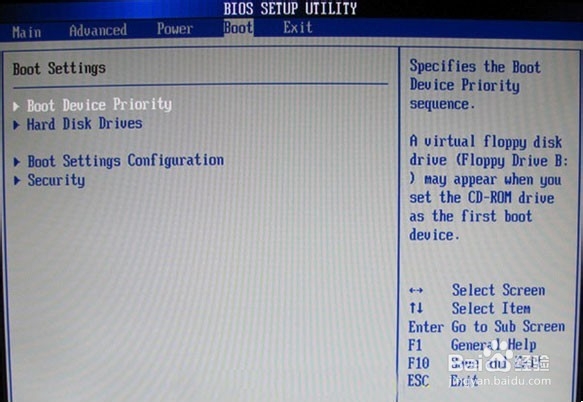
3、硬盘驱动器“Hard Disk Drives”选择:选择U盘为第一启动设备“1st Drive”
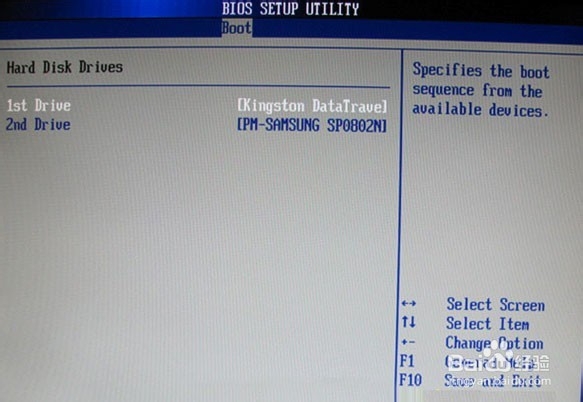
4、当我们首先在硬盘驱动器“Hard Disk Drives”中选择U盘为第一启动设备“1st Drive”以后,启动优先级设备选择(Boot Device Priority)里面才会显示U盘,然后我们优先选择U盘作为第一启动设备(1st Boot Device)
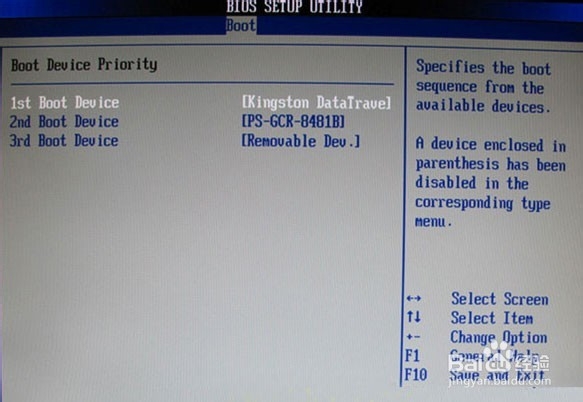
5、按键盘的“F10”保存修改并退出,重新启动电脑,以U盘USB启动盘启动