word2010公式自动编号

 时间:2026-04-22 04:55:13

1、双击水平标尺

word2010公式自动编号

2、弹出制表位对话框,清除原来的制表位

word2010公式自动编号

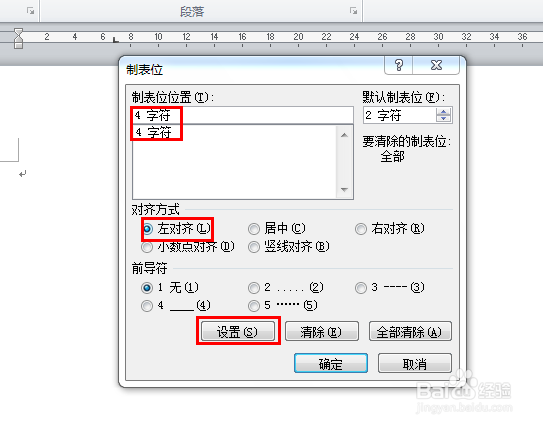
3、设置新的左对齐制表位

word2010公式自动编号

4、设置新的右对齐制表位

word2010公式自动编号

5、设置完毕,点“确定”按钮

word2010公式自动编号

6、返回word主界面,按Ctrl+Shift+S组合快捷键,弹出新建样式对话框,命名为“公式”,点“新建”确定

word2010公式自动编号

7、这时在“样式”库中出现刚才新建的“公式”样式

word2010公式自动编号

8、在word主界面中输入(Seq equ),注意Seq 和equ 之间有空格!

word2010公式自动编号

9、选中括号里面的内容,按Ctrl+F9,转换为域代码(大括号代表域代码)

word2010公式自动编号

10、右键选择更新域,结果如图

word2010公式自动编号

11、选中刚才生成的结果,包括小括号,然后选择“插入”-“文档部件”-“将所选内容保存到文档部件库”

word2010公式自动编号

12、弹出“新建构建基块”对话框,命名为equ,然后“确定”

word2010公式自动编号

13、返回word主界面,输入两个制表位,如图所示,在两个制表位之间插入公式,末尾输入equ

word2010公式自动编号

14、选中equ,按F3键,结果如图

word2010公式自动编号

15、重复步骤13-14,添加更多公式编号

word2010公式自动编号

  • word如何设置公式编号?
  • word 添加公式编号
  • word中的公式怎么自动编号?急!!!
  • word公式后面的序号怎么打最右边
  • word中公式居中,编号右对齐设置-制表位法
  • 热门搜索
    温州市旅游局 珠海东澳岛旅游 成都峨眉山旅游攻略 吉林省旅游政务网 湖州旅游景点大全 农业旅游 韩国旅游最新消息 十二月适合去哪里旅游 泰国旅游天气预报 临安大明山旅游攻略