1、在桌面空白处,点击右键

2、出现选项菜单,选择个性化设置;

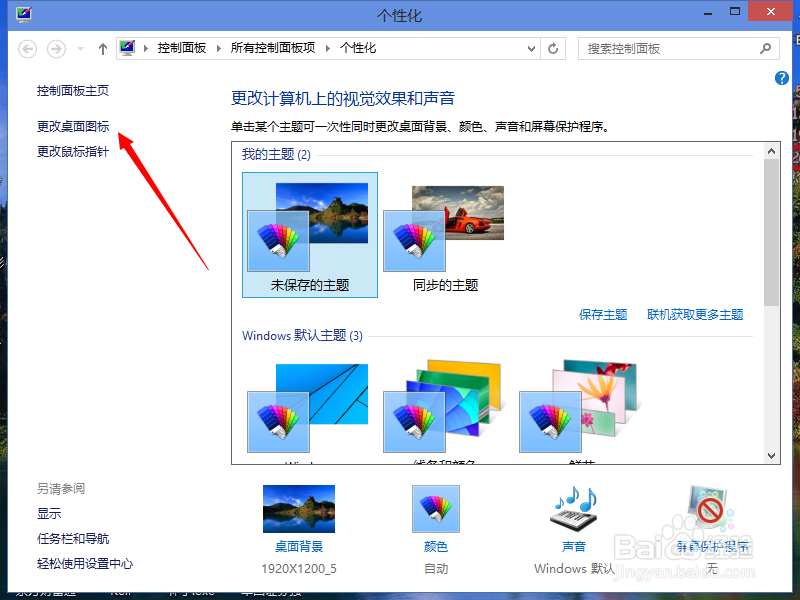
3、出现个性化设置菜单,我们点击左边的桌面图标;
4、看到出现了桌面的图标选项,是不是看到这台电脑名称没有被打勾呢,这几对了,
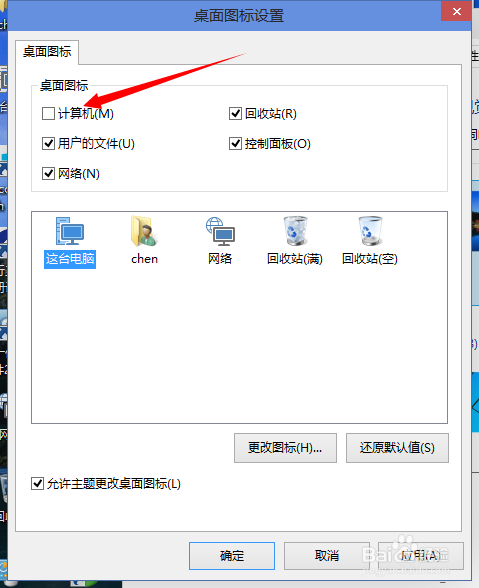
5、我们将这台电脑打上勾,就可以了,如果想其他的图标不在桌面显示将前面的勾取消即可了哦;
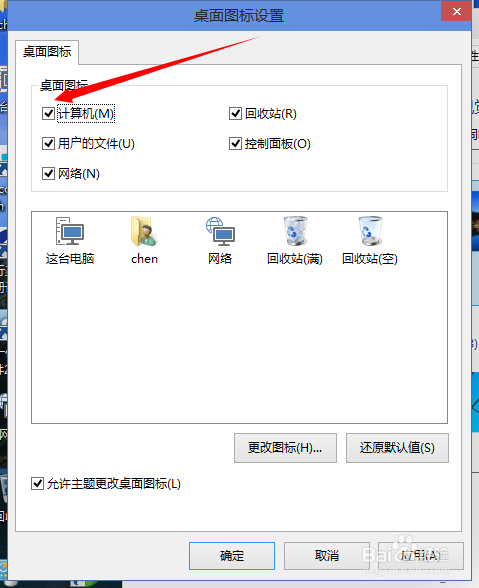
6、打勾完毕,点击应用,点击确定;

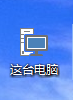
7、在桌面刷新了一下,看看这台电脑是不是出现啦;
时间:2026-04-22 02:28:04
1、在桌面空白处,点击右键
2、出现选项菜单,选择个性化设置;
3、出现个性化设置菜单,我们点击左边的桌面图标;
4、看到出现了桌面的图标选项,是不是看到这台电脑名称没有被打勾呢,这几对了,
5、我们将这台电脑打上勾,就可以了,如果想其他的图标不在桌面显示将前面的勾取消即可了哦;
6、打勾完毕,点击应用,点击确定;
7、在桌面刷新了一下,看看这台电脑是不是出现啦;
