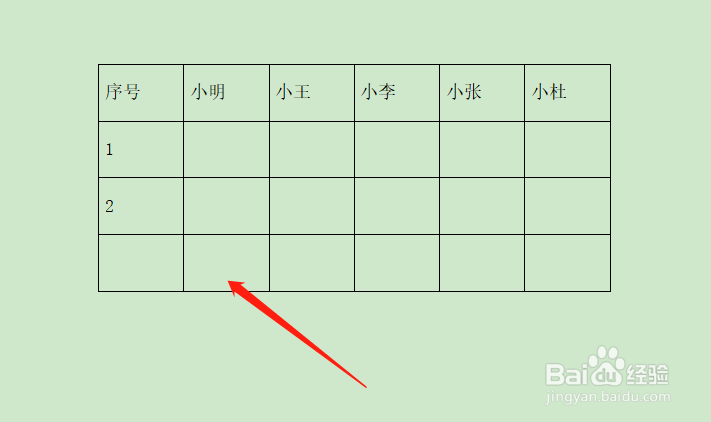
1、首先,在WPS文档中创建好表格,输入相应的标题。

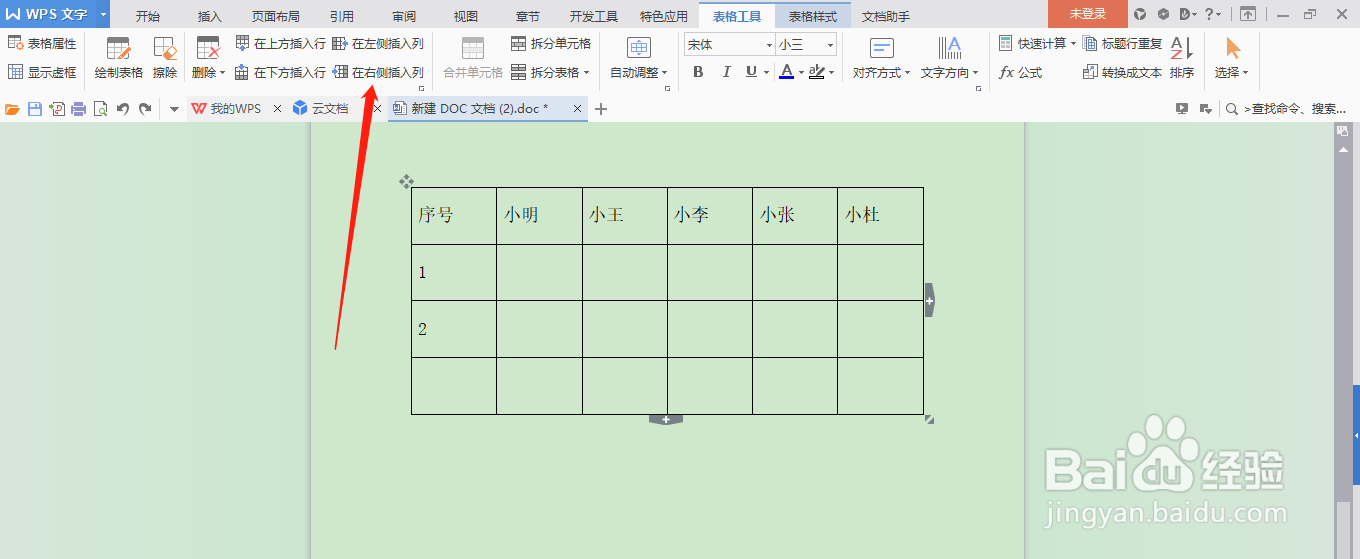
2、之后,选择界面上方的“表格工具”一栏。

3、将鼠标放在需要插入的位置,点击界面上方的“在下方插入行”或“在上方插入行”功能,小编选择下方插入行,之后系统会自动在表格中增加一行。

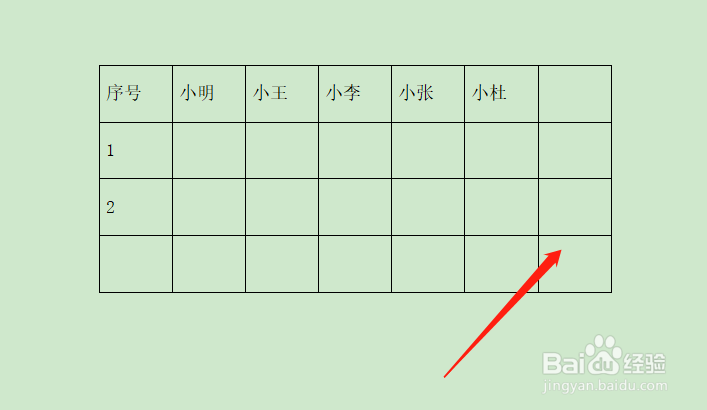
4、如果需要插入一列,同样将鼠标放在需要插入的位置,点击界面上方的“在左侧插入列”或“在右侧插入列”功能,小编选择在右侧插入行,之后系统会自动在表格中的右侧增加一列。
5、以上是WPS文档中表格插入行或列的步骤,希望对大家有所帮助。
时间:2026-04-24 21:49:41
1、首先,在WPS文档中创建好表格,输入相应的标题。
2、之后,选择界面上方的“表格工具”一栏。
3、将鼠标放在需要插入的位置,点击界面上方的“在下方插入行”或“在上方插入行”功能,小编选择下方插入行,之后系统会自动在表格中增加一行。
4、如果需要插入一列,同样将鼠标放在需要插入的位置,点击界面上方的“在左侧插入列”或“在右侧插入列”功能,小编选择在右侧插入行,之后系统会自动在表格中的右侧增加一列。
5、以上是WPS文档中表格插入行或列的步骤,希望对大家有所帮助。
