excel如何根据身份证批量提取邮编

 时间:2024-10-26 14:40:36

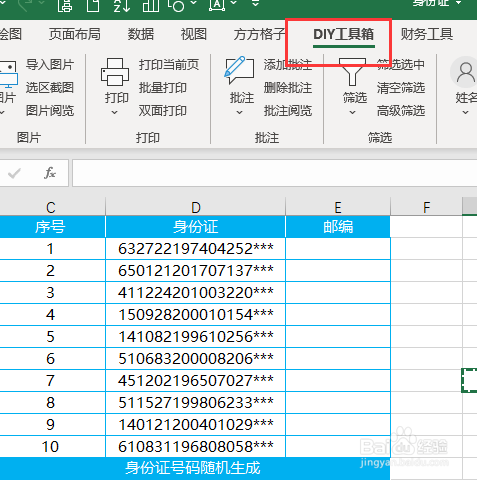
1、首先打开excel软件,点击【DIY工具箱】

excel如何根据身份证批量提取邮编

2、选中身份证号码数据单元区域

excel如何根据身份证批量提取邮编

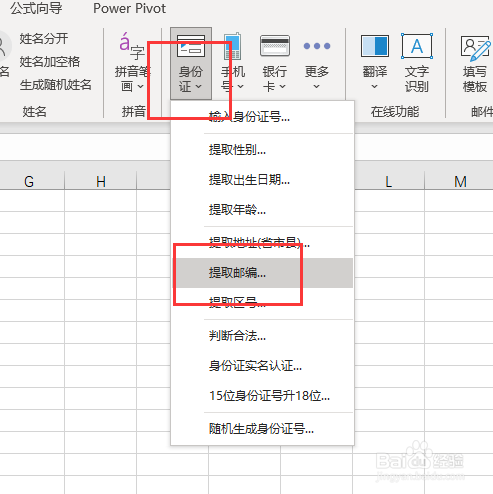
3、点击【身份证】,选择【提取邮编】

excel如何根据身份证批量提取邮编

4、点击【确定】

excel如何根据身份证批量提取邮编

5、接着我们选择一个合适的保存位置

excel如何根据身份证批量提取邮编

6、最终完成效果如下图所示

excel如何根据身份证批量提取邮编
  • if条件函数excel怎么用
  • 通过Excel 2016如何计算员工退休年龄
  • 常用处理文件技巧--连接合并文字和日期
  • EXCEL按姓名求总分平均分的综合应用
  • 在WPS表格中数据显示单位的详细教程
  • 热门搜索
    永定土楼旅游攻略 云南旅游风景图片 青海旅游局 额济纳旗旅游攻略 湖北神农架旅游攻略 文化旅游产业 西安旅游租车 千岛湖旅游攻略二日游 甘南旅游注意事项 乌镇旅游网